

Excel XLOOKUP คือนวัตกรรมใหม่ของการค้นหาข้อมูลในโปรแกรม Spreadsheet ที่จะเข้ามาเปลี่ยนวิธีการทำงานของคุณให้รวดเร็วและแม่นยำยิ่งขึ้น หากคุณเคยพบปัญหาปวดหัวกับข้อจำกัดของ VLOOKUP บทความนี้คือคำตอบที่จะช่วยให้คุณเก่ง Excel ขึ้นอีกระดับในพริบตา
หลังจากที่เราได้เรียนรู้เทคนิคในโพสต์ Excel VLOOKUP – Level 2 กันไปแล้ว หลายคนคงเริ่มรู้สึกว่าการเตรียมข้อมูลเพื่อให้รองรับ VLOOKUP นั้นบางครั้งก็น่ารำคาญใจ โดยเฉพาะข้อจำกัดที่ว่า “ค่าที่ค้นหาต้องอยู่คอลัมน์ซ้ายสุดเสมอ”
ทำไมคุณต้องเลิกใช้ VLOOKUP แล้วเปลี่ยนมาเป็น XLOOKUP วันนี้?
หากคุณใช้ฟังก์ชันการค้นหาแบบเดิมมาสักพัก คุณจะพบอุปสรรคสำคัญที่ทำให้การทำงานสะดุด เช่น:
- ค้นหาจากขวาไปซ้ายไม่ได้: VLOOKUP บังคับให้คุณมองจากซ้ายไปขวาเท่านั้น หากข้อมูลที่คุณต้องการดันอยู่ทางซ้ายของค่าที่ค้นหาได้ คุณต้องตัดแปะคอลัมน์ใหม่ให้วุ่นวาย
- สูตรพังเมื่อแทรกคอลัมน์: การระบุคอลัมน์ด้วยตัวเลข (Column Index Number) ทำให้เวลาเราแทรกคอลัมน์ใหม่ตรงกลาง สูตรเดิมจะเพี้ยนทันที
- ความเร็วในการประมวลผล: เมื่อข้อมูลมีจำนวนมหาศาล ฟังก์ชันแบบเก่าจะดึงทรัพยากรเครื่องมากกว่า
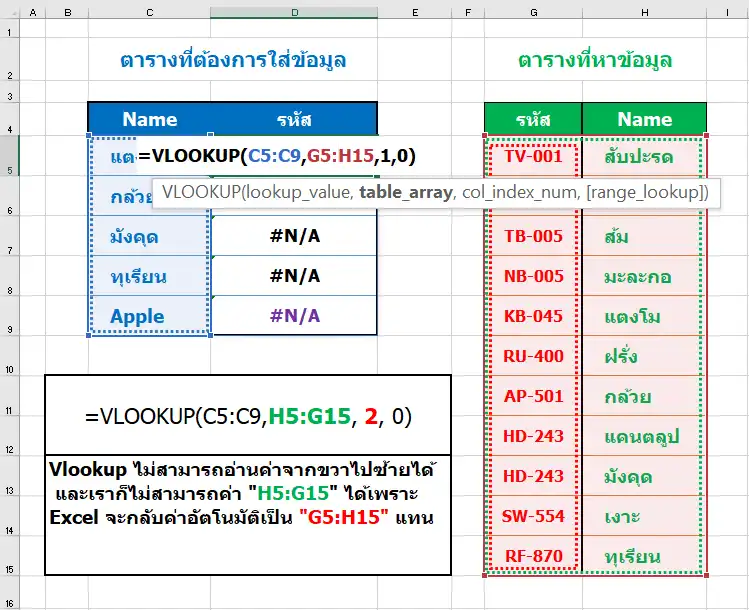
Microsoft จึงได้พัฒนา ฟังก์ชันค้นหาข้อมูลยุคใหม่ นี้ขึ้นมาเพื่อแก้ปัญหาเหล่านั้นโดยเฉพาะ โดยมันมีความยืดหยุ่นสูงมาก สามารถระบุช่วงข้อมูลที่ต้องการค้นหาและช่วงที่ต้องการคืนค่าแยกจากกันได้อย่างอิสระ

เจาะลึก 6 ส่วนประกอบของสูตรที่ควรรู้
การเข้าใจโครงสร้างของสูตรจะช่วยให้คุณประยุกต์ใช้งานได้หลากหลายสถานการณ์มากขึ้น:
=XLOOKUP(lookup_value, lookup_array, return_array, [if_not_found], [match_mode], [search_mode])
รายละเอียดของแต่ละอาร์กิวเมนต์:
- lookup_value: สิ่งที่คุณกำลังมองหา (เช่น รหัสพนักงาน หรือ ชื่อสินค้า)
- lookup_array: แถวหรือคอลัมน์ที่คุณต้องการไปค้นหาค่านั้น
- return_array: ข้อมูลที่คุณต้องการให้นำกลับมาแสดง (ผลลัพธ์)
- [if_not_found]: (ใส่หรือไม่ก็ได้) กำหนดค่าที่จะแสดงหากหาข้อมูลไม่พบ เช่น “ไม่มีข้อมูล” หรือ “0” ช่วยลดปัญหา Error #N/A ได้อย่างดีเยี่ยม
- [match_mode]: (ใส่หรือไม่ก็ได้) โดยค่าเริ่มต้นจะเป็น 0 (Exact Match) คือต้องตรงกันเป๊ะ แต่คุณสามารถเลือกให้หาค่าที่ใกล้เคียงที่สุดได้ด้วย
- [search_mode]: (ใส่หรือไม่ก็ได้) เลือกได้ว่าจะให้หาจากบนลงล่าง (ใส่ 1) หรือจากล่างขึ้นบน (ใส่ -1) ซึ่งเป็นฟีเจอร์ที่ VLOOKUP ทำไม่ได้
ตัวอย่างการใช้งานจริงเพื่อประสิทธิภาพสูงสุด
ลองจินตนาการว่าคุณมีตารางสรุปยอดขาย และต้องการทราบว่าพนักงานคนไหนทำยอดได้สูงสุด คุณสามารถใช้ความสามารถในการค้นหาจาก “ล่างขึ้นบน” เพื่อดูรายการล่าสุด หรือใช้ “ค่าใกล้เคียง” เพื่อจัดระดับเกรดคะแนนตามช่วงที่กำหนดไว้ได้อย่างง่ายดาย
นอกจากนี้ ฟังก์ชันอันทรงพลัง นี้ยังทำงานร่วมกับ Array ได้ดีมาก คุณสามารถพิมพ์สูตรเพียงช่องเดียว แต่ให้มันคืนค่าออกมาหลายคอลัมน์พร้อมกัน (Spill) ซึ่งช่วยลดเวลาในการเขียนสูตรซ้ำๆ ได้มหาศาล
สรุปส่งท้าย
สรุปได้ว่าเครื่องมือนี้คือการรวมร่างระหว่างความง่ายของ VLOOKUP และความทรงพลังของ INDEX/MATCH เข้าด้วยกันอย่างลงตัว หากคุณใช้ Excel เวอร์ชัน 2021 หรือ Microsoft 365 อยู่แล้ว ไม่มีเหตุผลอะไรที่คุณจะไม่เริ่มฝึกฝนมันตั้งแต่วันนี้ เพื่อให้การจัดการข้อมูลของคุณมีความเป็นมืออาชีพและลดความผิดพลาดที่อาจเกิดขึ้น
สำหรับท่านที่ต้องการศึกษาเทคนิคขั้นสูงเพิ่มเติม สามารถเข้าไปดูรายละเอียดอย่างเป็นทางการได้ที่ ศูนย์ช่วยเหลือ Microsoft Support แล้วคุณจะพบว่าการเป็นเซียน Excel นั้นไม่ยากอย่างที่คิด!