
5 เทคนิคใช้ Excel XLOOKUP ค้นหาข้อมูลขั้นเทพที่ทรงพลังกว่าเดิม 10 เท่า!

Excel XLOOKUP คือนวัตกรรมใหม่ของการค้นหาข้อมูลในโปรแกรม Spreadsheet ที่จะเข้ามาเปลี่ยนวิธีการทำงานของคุณให้รวดเร็วและแม่นยำยิ่งขึ้น หากคุณเคยพบปัญหาปวดหัวกับข้อจำกัดของ VLOOKUP บทความนี้คือคำตอบที่จะช่วยให้คุณเก่ง Excel ขึ้นอีกระดับในพริบตา

หลังจากที่เราได้เรียนรู้เทคนิคในโพสต์ Excel VLOOKUP – Level 2 กันไปแล้ว หลายคนคงเริ่มรู้สึกว่าการเตรียมข้อมูลเพื่อให้รองรับ VLOOKUP นั้นบางครั้งก็น่ารำคาญใจ โดยเฉพาะข้อจำกัดที่ว่า “ค่าที่ค้นหาต้องอยู่คอลัมน์ซ้ายสุดเสมอ”

ทำไมคุณต้องเลิกใช้ VLOOKUP แล้วเปลี่ยนมาเป็น XLOOKUP วันนี้?

หากคุณใช้ฟังก์ชันการค้นหาแบบเดิมมาสักพัก คุณจะพบอุปสรรคสำคัญที่ทำให้การทำงานสะดุด เช่น:

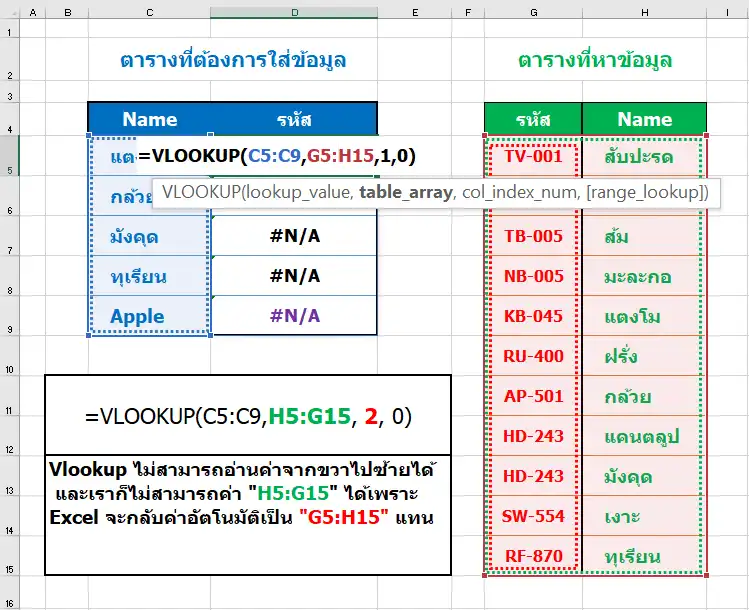
  • ค้นหาจากขวาไปซ้ายไม่ได้: VLOOKUP บังคับให้คุณมองจากซ้ายไปขวาเท่านั้น หากข้อมูลที่คุณต้องการดันอยู่ทางซ้ายของค่าที่ค้นหาได้ คุณต้องตัดแปะคอลัมน์ใหม่ให้วุ่นวาย
  • สูตรพังเมื่อแทรกคอลัมน์: การระบุคอลัมน์ด้วยตัวเลข (Column Index Number) ทำให้เวลาเราแทรกคอลัมน์ใหม่ตรงกลาง สูตรเดิมจะเพี้ยนทันที
  • ความเร็วในการประมวลผล: เมื่อข้อมูลมีจำนวนมหาศาล ฟังก์ชันแบบเก่าจะดึงทรัพยากรเครื่องมากกว่า
เปรียบเทียบข้อแตกต่างระหว่างการใช้ VLOOKUP และความสามารถที่เหนือกว่าของ Excel XLOOKUP

Microsoft จึงได้พัฒนา ฟังก์ชันค้นหาข้อมูลยุคใหม่ นี้ขึ้นมาเพื่อแก้ปัญหาเหล่านั้นโดยเฉพาะ โดยมันมีความยืดหยุ่นสูงมาก สามารถระบุช่วงข้อมูลที่ต้องการค้นหาและช่วงที่ต้องการคืนค่าแยกจากกันได้อย่างอิสระ

สาธิตการพิมพ์สูตรและการเลือกช่วงข้อมูลสำหรับฟังก์ชัน XLOOKUP ในโปรแกรม Microsoft Excel

เจาะลึก 6 ส่วนประกอบของสูตรที่ควรรู้

การเข้าใจโครงสร้างของสูตรจะช่วยให้คุณประยุกต์ใช้งานได้หลากหลายสถานการณ์มากขึ้น:

=XLOOKUP(lookup_value, lookup_array, return_array, [if_not_found], [match_mode], [search_mode])

รายละเอียดของแต่ละอาร์กิวเมนต์:

  1. lookup_value: สิ่งที่คุณกำลังมองหา (เช่น รหัสพนักงาน หรือ ชื่อสินค้า)
  2. lookup_array: แถวหรือคอลัมน์ที่คุณต้องการไปค้นหาค่านั้น
  3. return_array: ข้อมูลที่คุณต้องการให้นำกลับมาแสดง (ผลลัพธ์)
  4. [if_not_found]: (ใส่หรือไม่ก็ได้) กำหนดค่าที่จะแสดงหากหาข้อมูลไม่พบ เช่น “ไม่มีข้อมูล” หรือ “0” ช่วยลดปัญหา Error #N/A ได้อย่างดีเยี่ยม
  5. [match_mode]: (ใส่หรือไม่ก็ได้) โดยค่าเริ่มต้นจะเป็น 0 (Exact Match) คือต้องตรงกันเป๊ะ แต่คุณสามารถเลือกให้หาค่าที่ใกล้เคียงที่สุดได้ด้วย
  6. [search_mode]: (ใส่หรือไม่ก็ได้) เลือกได้ว่าจะให้หาจากบนลงล่าง (ใส่ 1) หรือจากล่างขึ้นบน (ใส่ -1) ซึ่งเป็นฟีเจอร์ที่ VLOOKUP ทำไม่ได้

ตัวอย่างการใช้งานจริงเพื่อประสิทธิภาพสูงสุด

ลองจินตนาการว่าคุณมีตารางสรุปยอดขาย และต้องการทราบว่าพนักงานคนไหนทำยอดได้สูงสุด คุณสามารถใช้ความสามารถในการค้นหาจาก “ล่างขึ้นบน” เพื่อดูรายการล่าสุด หรือใช้ “ค่าใกล้เคียง” เพื่อจัดระดับเกรดคะแนนตามช่วงที่กำหนดไว้ได้อย่างง่ายดาย

นอกจากนี้ ฟังก์ชันอันทรงพลัง นี้ยังทำงานร่วมกับ Array ได้ดีมาก คุณสามารถพิมพ์สูตรเพียงช่องเดียว แต่ให้มันคืนค่าออกมาหลายคอลัมน์พร้อมกัน (Spill) ซึ่งช่วยลดเวลาในการเขียนสูตรซ้ำๆ ได้มหาศาล

สรุปส่งท้าย

สรุปได้ว่าเครื่องมือนี้คือการรวมร่างระหว่างความง่ายของ VLOOKUP และความทรงพลังของ INDEX/MATCH เข้าด้วยกันอย่างลงตัว หากคุณใช้ Excel เวอร์ชัน 2021 หรือ Microsoft 365 อยู่แล้ว ไม่มีเหตุผลอะไรที่คุณจะไม่เริ่มฝึกฝนมันตั้งแต่วันนี้ เพื่อให้การจัดการข้อมูลของคุณมีความเป็นมืออาชีพและลดความผิดพลาดที่อาจเกิดขึ้น

สำหรับท่านที่ต้องการศึกษาเทคนิคขั้นสูงเพิ่มเติม สามารถเข้าไปดูรายละเอียดอย่างเป็นทางการได้ที่ ศูนย์ช่วยเหลือ Microsoft Support แล้วคุณจะพบว่าการเป็นเซียน Excel นั้นไม่ยากอย่างที่คิด!

Excel Vlookup – level 2

Function HIT มาต่อกันกับ Vlookup Level 2

มาต่อจาก post ที่แล้ว Excel Vlookup – Level 1 ที่สอนการใช้ Vlookup เบื้องต้น สำหรับ Post นี้ จะเป็นทริคที่ใช้กันบ่อยๆ เพื่อแก้ปัญหาเวลาใช้สูตร Vlookup มีจุดสำคัญของการใช้สูตรประเภท lookup อยู่ที่ รายการที่ต้องการค้นหา จะต้องมีรูปแบบเหมือนกัน กับแหล่งข้อมูลที่จะไปหาแบบเป๊ะๆ 100% สูตร Vlookup จึงจะทำงาน แต่บางครั้ง ข้อมูลจาก 2 ที่ก็มีรูปแบบที่แตกต่างกัน

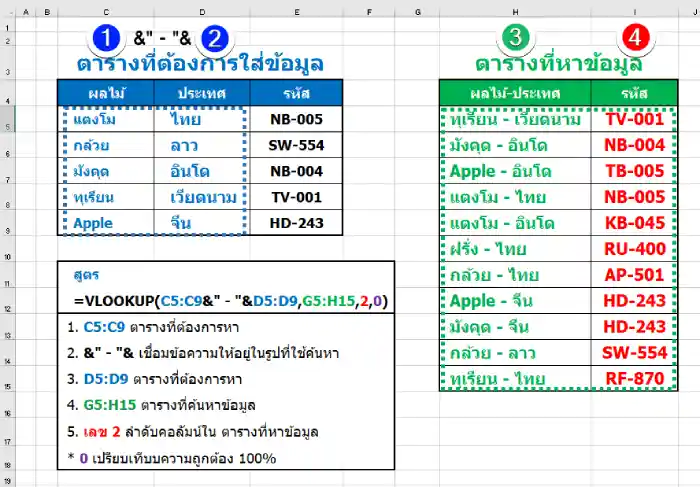
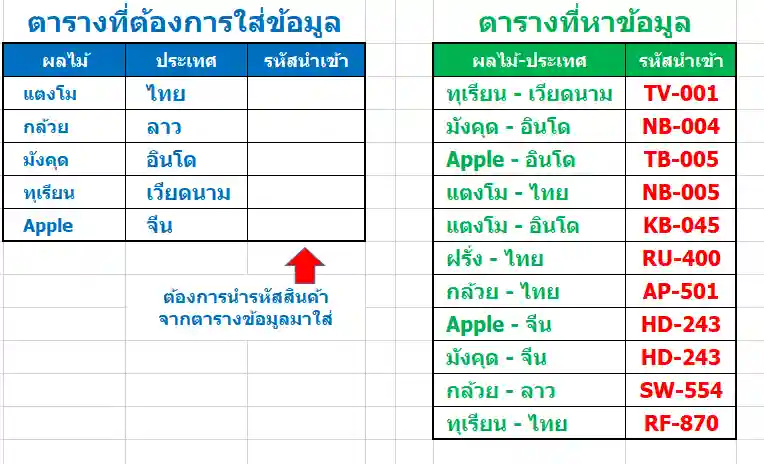
โดยโจทย์ เราต้องการนำรหัสการนำเข้าผลไม้ของประเทศต่างๆ จากตารางข้อมูล มาใส่ในตารางรายการของเรา ซึ่งในตารางข้อมูล ชื่อของผลไม้และชื่อประเทศ นั้นอยู่รวมในช่องเดียวกันและมีเครื่องหมายขีดคั่นตรงกลาง แต่ตารางรายการที่เราจะใส่ข้อมูล ชื่อผลไม้ แยกกันอยู่คนละช่อง

อธิบายสูตร

VLOOKUP (หาอะไร = โดยรวมคอลัมน์ C5:C9 กับ D5:D9, จากไหน = G5:H15, ผลลัพธ์ที่ต้องการ = คอลัมน์ที่ 2, เงื่อนไขในการเปรียบเทียบ = 0)
  1. C5 : C9 คือ คอลัมน์ ชื่อผลไม้
  2. &” – “& คือ เครื่องหมายเชื่อม คอลัมน์ ผลไม้ กับ ประเทศ
  3. D5 :D9 คือ คอลัมน์ ชื่อประเทศ
  4. G5 : H15 คือ คอลัมน์ จากตารางที่มีข้อมูลที่เราต้องการ
  5. เลข 2 คือ คอลัมน์ที่ 2 จากตารางที่มีข้อมูลที่เราต้องการ
    * ตัวสุดท้ายใส่เลข 0 = เปรียบเทีบบความถูกต้อง 100%

จุดสำคัญ

  1. Excel Version ที่ต่ำกว่า Office 2021 ควรใส่เครื่องหมาย $ เพื่อล็อค cell ไม่ให้เลื่อนออกเวลาใช้สูตร สำหรับ Office 2021 และ Office365 ขึ้นไปไม่ต้องใส่ $ ก็ได้
  2. การใช้เครื่องหมาย & (แอนด์) เป็นการเชื่อม Cell 2 cell ให้ต่อกัน แต่ถ้าระหว่าง 2 cell มีเครื่องหมาย หรือ อักษรคั่น ให้ใส่เครื่องหมายคำพูด ” ” หรือ Duble code แทรก กลางระหว่าง 2 cell และเครื่องหมาย & ที่หัวและท้ายเครื่องหมายคำพูด จึงจะสามารถพิมพ์ข้อความที่คั่นกลางได้

ใน Post ต่อไปเราจะมาลองใช้ xloopup ฟังก์ชั่นการค้นหาข้อมูลที่ประสิทธิ์ภาพสูงกว่า Vloopup และ hloopup

Excel PivotTable

Function HIT PivotTable

วิเคราะห์ข้อมูลอย่างรวดเร็วด้วย Pivotable เพียง 3 ขั้นตอน

บทความนี้ขอแนะนำการใช้ PivotTable สำหรับการสร้างตรางวิเคราะห์ข้อมูล ที่ง่ายและเร็วที่สุดในกลุ่ม software การสร้าง Report ด้วยความง่ายและสามารถใช้ได้ทั้ง Excel และ Google Sheet


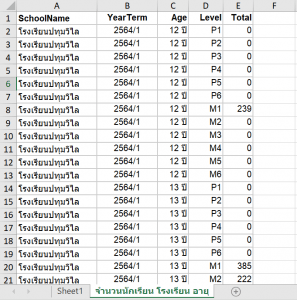
ก่อนที่เราจะไปสร้าง PivotTable เรามาดูวิธีการเตรียมข้อมูลกันก่อนโดยมีหลัก 2-3 ข้อ จากตัวอย่าง เป็นข้อมูลที่เกี่ยวกับ จำนวนนักเรียน แบ่งตามชั้นการศึกษา อายุ และโรงเรียน

*ขอบคุณข้อมูลจาก https://data.go.th/ ศูนย์กลางข้อมูลเปิดภาครัฐ ( Open Government Data Download file ตัวอย่าง )

1. ข้อมูลที่จะนำมา Pivot ไม่ควรมีช่องว่างในตรางข้อมูล เพื่อการแสดงผลรวมได้อย่างถูกต้อง
2. Format ตัวเลข ตัวอักษร เช่น คอลัมน์ “Total” ถ้า Fomat เป็นตัวอักษร เมื่อ Pivot แล้วจะไม่สามารถแสดงผลรวมของตัวเลขช่อง “Total” ได้
3. ค่า ในตราง ควรสั้นกระชับและมีความหมายเดียว เช่น คอลัมน์ “Age” ไม่จำเป็นต้องมีคำว่า “ปี”


การสร้าง PivotTable 3 ขั้นตอน


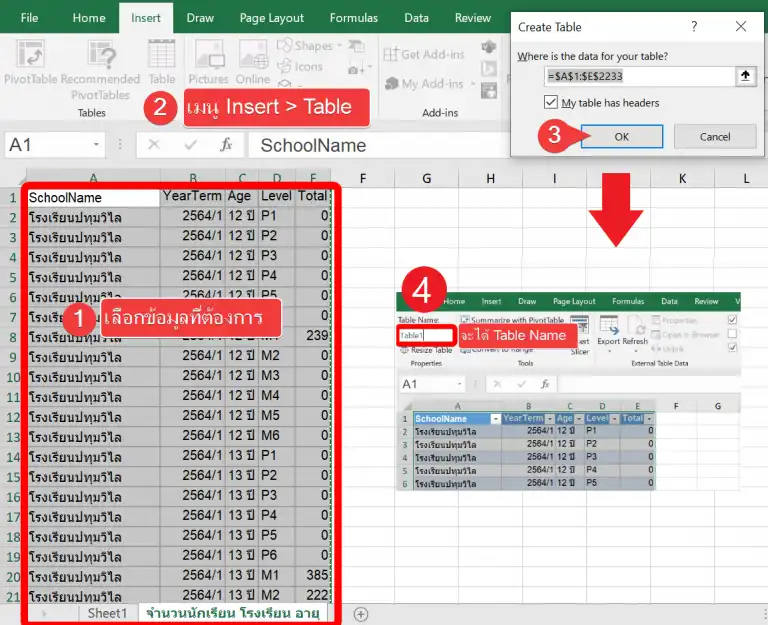
1. เปลี่ยนรูปแบบ cell ให้เป็นแบบ Table ก่อน
1. ลากเมาส์คลุมข้อมูลที่ต้องการ Pivot
2. เลือกเมนู Insert > Table
3. OK
4. ตรางจะเปลี่ยนเป็นสีและได้ชื่อ “Table1”


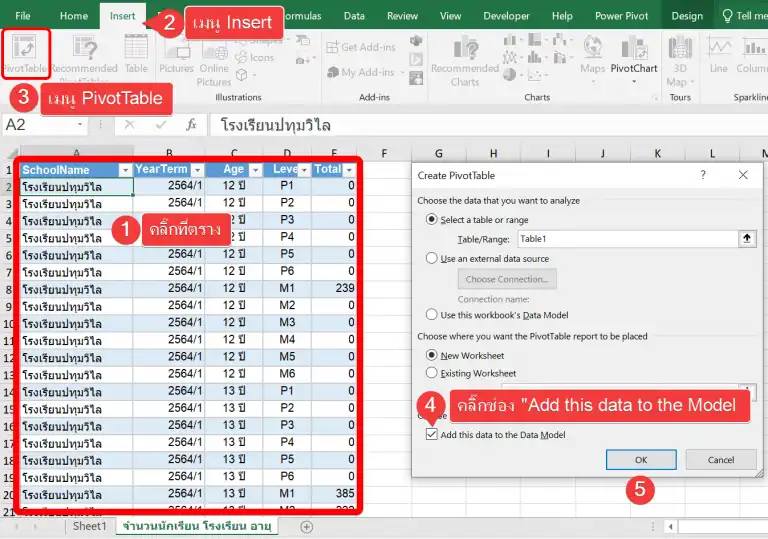
2. สร้างตราง PivotTable
1. คลิ๊กที่ตราง 1 ครั้ง
2. เลือกเมนู Insert
3. เลือกเมนู PivotTable
4. ติ๊กที่ “Add this data to the Data Model”
5. OK

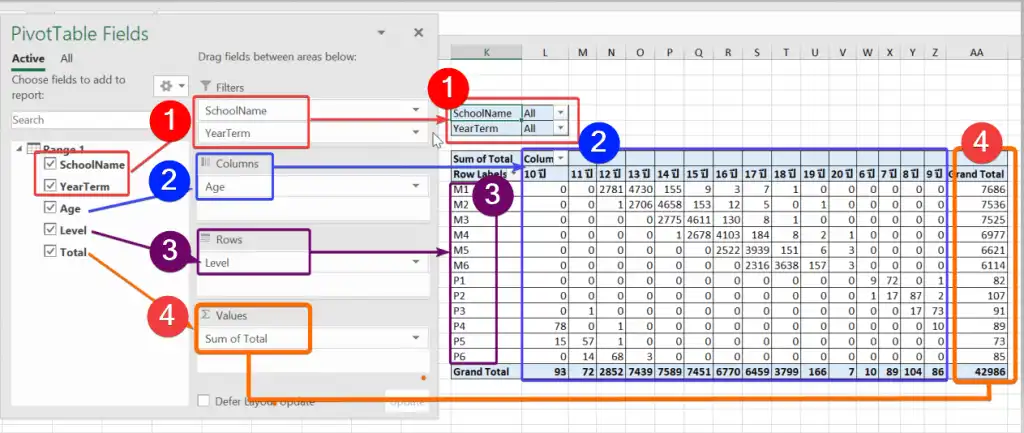
เราจะได้ layout PivotTable จากนั้นมาดูรูปตามลำดับตัวเลขกัน

*รูปตัวอย่าง จะสลับ ซ้าย-ขวา กับหน้าจอโปรแกรม excel เพื่อแสดงให้เห็นถึงที่มาของ Fild ต่างๆ ได้ง่ายขึ้น

3. ออกแบบตราง PivotTable (ลากวางตามรูปตัวอย่าง)
1. SchoolName กับ YearTerm วางช่อง Filters
2. Age วางช่อง Columns
3. Level วางช่อง Row
4. Total วางช่อง Values


การปรับแต่งตราง

– เราสามารถสลับค่าต่างๆ ในช่อง Filters, Columns, Row, Values ได้ การลบค่าที่ใส่ไปแล้วให้คลิ๊กค้างแล้วลากออก เคอเซอร์จะขึ้นรูปกากบาท แล้วปล่อยเมาส์
– ช่อง Value สามารถเปลี่ยนรูปแบบการแสดงผลเป็น SUM, Count, Average และอื่นๆ ได้ โดยคลิ๊กรูปสามเหลี่ยม เลือก Value Filed Settings
– เมื่อ Update ข้อมูลในตรางฐานข้อมูล ใน PivotTable ก็จะ update ทันที


สำหรับเพื่อนๆ ที่สงสัยหรืออยากให้แนะนำ Funtion อะไรไหนที่ต้องใช้งานกันบ่อย
สามารถ Comment ไว้ที่ใต้บทความนี้นะครับ Ad จะพยายามตอบให้ทุกคำถามน้า

Excel Vlookup – level 1

Function HIT วันนี้แนะนำ VLOOKUP

ฟังก์ชั่นยอดนิยม สำหรับค้นหาข้อมูลจำนวนมากได้ในครั้งเดียว VLOOKUP สามารถใช้ได้บน excel และ Google sheet ใช้งานง่ายเพียง 3 ขั้นตอน


3 สิ่งที่ต้องเตรียม

1. รายการที่ต้องการใส่ข้อมูล
2. แหล่งข้อมูล ที่จะไปหา
3. สูตร Vlookup


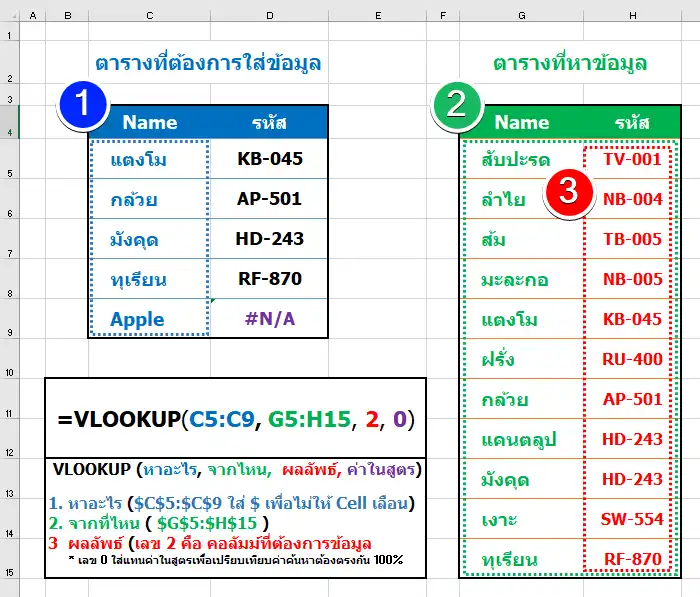
อธิบายสูตร VLOOKUP ตามลำดับหมายเลขในวงเล็บ

VLOOKUP (หาอะไร = C5:C9 ,จากไหน = G5:G15 ,ผลลัพธ์ที่ต้องการ = คอลัมน์ที่ 2, เงื่อนไขการเปรียบเทียบ = 0)

1. C5 : C9 = ตารางที่ต้องการหา (ใส่ $ เพื่อ Lock Cell ไม่ให้เลือน)
2. G5 : G15 = ตารางที่ค้นหาข้อมูล
3. เลข 2 = คือ ลำดับคอลัมน์ในตารางข้อมูล
* เลข 0 ใส่แทนค่าในสูตรเพื่อเปรียบเทียบค่าค้นหาต้องตรงกัน 100%

จุดสำคัญการใช้ Vlookup

1. คอลัมน์แรก ในตารางรายการ ต้องเป็นข้อมูลประเภทเดียวกันกับ ตารางข้อมูล
2. การใส่ $ เพื่อป้องกันไม่ให้สูตรเลื่อน ใช้กับ Excel Version 2019 – 2007

Vlookup สามารถประยุกต์ใช้ค้นหาข้อมูล ได้หลายรูปแบบ ติดตามได้ที่ Excel Vloopup – Level 2
สำหรับเพื่อนๆ ที่สงสัยหรืออยากให้แนะนำ Function อะไร Comment กันเข้ามาได้