

Mail Merge Marketing แบบมืออาชีพ เพียง 4 ขั้นตอนด้วย Microsoft Publisher
Microsoft Publisher โปรแกรมออกแบบหนังสือที่น้อยคนจะรู้จัก! และน้อยคนนักรวมทั้ง Add ด้วย 😅 ที่รู้ว่า Microsoft Publisher มี Feature Mail Merge ที่เหนือกว่า Word อีกด้วย…

Microsoft Edge 10 feature was born for better working online.
Microsoft Edge Browers ที่เกิดมาเพื่อคนทำงาน online โดยเฉพาะ Edge มี Tool พื้นฐานต่างๆ และเสริมประสิทธิ์ภาพในการทำงานของคุณด้วยคู่หู AI อย่าง Copilot ที่ช่วยให้งานคุณเร็วขึ้นเป็นเท่าตัว Edge ยังมี Feature เด็ด ๆ อีกมากมาย
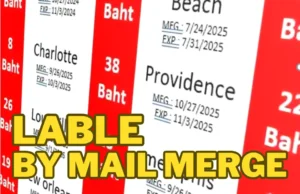
การพิมพ์ Label สติ๊กเกอร์ฉลากสินค้าด้วย Mail Merge
การพิมพ์ Label ฉลากสินค้า ใน Post แรกเราได้สร้างไฟล์ประกาศนียบัตรด้วยพื้นฐานการใช้ Mail Merge กันไปแล้ว สำหรับ Post นี้ เราจะมาเรียนรู้เพิ่มเติมในการใช้ฟังก์ชั่นใน Mail Merge เพื่อสร้างไฟล์ Label สติ๊กเกอร์หรือฉลากสินค้าสำหรับติดบน Packet ผลไม้อย่างแอปเปิ้ล ขั้นตอน 1. การเตรียมข้อมูลใน โปรแกรม Excel 2. สร้าง Layout ให้มีขนาดใกล้เคียงกับ Label สติ๊กเกอร์ที่จะใช้พิมพ์ 3. insert Merge Filed ลงในช่อง Label ในขั้นตอนนี้ให้เราตกแต่งข้อความปรับขนาดให้เรียบร้อย 4. ใส่ Function เพิ่มโดยเลือกที่เมนู Rule > Next Record โดยวางต่อจาก File สุดท้าย 5. Copy ข้อความแล้ว past ให้เต็มหน้า A4 6. กดที่เมนู ABC Preview Results 7. เลือกเมนู Broder > No Broder เพื่อลบเส้นตรางออก 8. เราสามารถปรับแต่ความกว้างของตรางและสีในส่วนของราคาได้เพิ่มเติม ใน Post ต่อไปเราจะมาสร้าง Email Marketing ที่มีทั้งรูปภาพและข้อความด้วยการใช้ Mail Merge กัน

Certificate by Mail Merge
สร้างประกาศนียบัตบัตรด้วย Mail Merge มาเรียนรู้เทคนิคการใช้งาน Mail Merge เบื้องต้น อย่าง Step by Step ที่ใครๆ ก็ทำได้

5 เทคนิคใช้ Excel XLOOKUP ค้นหาข้อมูลขั้นเทพที่ทรงพลังกว่าเดิม 10 เท่า!
Excel XLOOKUP คือนวัตกรรมใหม่ของการค้นหาข้อมูลในโปรแกรม Spreadsheet ที่จะเข้ามาเปลี่ยนวิธีการทำงานของคุณให้รวดเร็วและแม่นยำยิ่งขึ้น หากคุณเคยพบปัญหาปวดหัวกับข้อจำกัดของ VLOOKUP บทความนี้คือคำตอบที่จะช่วยให้คุณเก่ง Excel ขึ้นอีกระดับในพริบตา หลังจากที่เราได้เรียนรู้เทคนิคในโพสต์ Excel VLOOKUP – Level 2 กันไปแล้ว หลายคนคงเริ่มรู้สึกว่าการเตรียมข้อมูลเพื่อให้รองรับ VLOOKUP นั้นบางครั้งก็น่ารำคาญใจ โดยเฉพาะข้อจำกัดที่ว่า “ค่าที่ค้นหาต้องอยู่คอลัมน์ซ้ายสุดเสมอ” ทำไมคุณต้องเลิกใช้ VLOOKUP แล้วเปลี่ยนมาเป็น XLOOKUP วันนี้? หากคุณใช้ฟังก์ชันการค้นหาแบบเดิมมาสักพัก คุณจะพบอุปสรรคสำคัญที่ทำให้การทำงานสะดุด เช่น: ค้นหาจากขวาไปซ้ายไม่ได้: VLOOKUP บังคับให้คุณมองจากซ้ายไปขวาเท่านั้น หากข้อมูลที่คุณต้องการดันอยู่ทางซ้ายของค่าที่ค้นหาได้ คุณต้องตัดแปะคอลัมน์ใหม่ให้วุ่นวาย สูตรพังเมื่อแทรกคอลัมน์: การระบุคอลัมน์ด้วยตัวเลข (Column Index Number) ทำให้เวลาเราแทรกคอลัมน์ใหม่ตรงกลาง สูตรเดิมจะเพี้ยนทันที ความเร็วในการประมวลผล: เมื่อข้อมูลมีจำนวนมหาศาล ฟังก์ชันแบบเก่าจะดึงทรัพยากรเครื่องมากกว่า Microsoft จึงได้พัฒนา ฟังก์ชันค้นหาข้อมูลยุคใหม่ นี้ขึ้นมาเพื่อแก้ปัญหาเหล่านั้นโดยเฉพาะ โดยมันมีความยืดหยุ่นสูงมาก สามารถระบุช่วงข้อมูลที่ต้องการค้นหาและช่วงที่ต้องการคืนค่าแยกจากกันได้อย่างอิสระ เจาะลึก 6 ส่วนประกอบของสูตรที่ควรรู้ การเข้าใจโครงสร้างของสูตรจะช่วยให้คุณประยุกต์ใช้งานได้หลากหลายสถานการณ์มากขึ้น: =XLOOKUP(lookup_value, lookup_array, return_array, [if_not_found], [match_mode], [search_mode]) รายละเอียดของแต่ละอาร์กิวเมนต์: lookup_value: สิ่งที่คุณกำลังมองหา (เช่น รหัสพนักงาน หรือ ชื่อสินค้า) lookup_array: แถวหรือคอลัมน์ที่คุณต้องการไปค้นหาค่านั้น return_array: ข้อมูลที่คุณต้องการให้นำกลับมาแสดง (ผลลัพธ์) [if_not_found]: (ใส่หรือไม่ก็ได้) กำหนดค่าที่จะแสดงหากหาข้อมูลไม่พบ เช่น “ไม่มีข้อมูล” หรือ “0” ช่วยลดปัญหา Error #N/A ได้อย่างดีเยี่ยม [match_mode]: (ใส่หรือไม่ก็ได้) โดยค่าเริ่มต้นจะเป็น 0 (Exact Match) คือต้องตรงกันเป๊ะ แต่คุณสามารถเลือกให้หาค่าที่ใกล้เคียงที่สุดได้ด้วย [search_mode]: (ใส่หรือไม่ก็ได้) เลือกได้ว่าจะให้หาจากบนลงล่าง (ใส่ 1) หรือจากล่างขึ้นบน (ใส่ -1) ซึ่งเป็นฟีเจอร์ที่

Excel Vlookup – level 2
มาต่อจาก post ที่แล้ว Excel Vlookup – Level 1 ที่สอนการใช้ Vlookup เบื้องต้น สำหรับ Post นี้ จะเป็นทริคที่ใช้กันบ่อยๆ เพื่อแก้ปัญหาเวลาใช้สูตร Vlookup มีจุดสำคัญของการใช้สูตรประเภท lookup อยู่ที่