Mail Merge Marketing แบบมืออาชีพ เพียง 4 ขั้นตอนด้วย Microsoft Publisher

Mail Marketing

Microsoft Publisher โปรแกรมออกแบบหนังสือที่น้อยคนจะรู้จัก! และน้อยคนนักรวมทั้ง Add ด้วย 😅 ที่รู้ว่า Microsoft Publisher มี Feature Mail Merge ที่เหนือกว่า Word อีกด้วย 😲

4 จุดเด่น ที่ Publisher เหนือกว่า Microsoft Word

  1. Publisher สามารถจัดวาง Layout ได้อิสระกว่า Word เพราะเป็นโปรแกรมออกแบบ Graphic
  2. สามารถ Mail Merge รูปภาพได้โดยไม่ต้องเขียนสูตร Merge Filed เหมือนอย่างใน word
  3. สามารถ Mail Merge ในส่วนของ Subject และเพิ่มการส่งแบบ CC ได้เหนือกว่า word ที่ส่งแบบ To ได้อย่างเดียว
  4. Publisher สามารถแนบไฟล์ในการ Mail Merge ได้ ซึ่งทุกเมลจะได้รับไฟล์แบบเดียวกัน

แหม ! ทำมาขนาดนี้ น่าจะเพิ่มการแนบไฟล์แบบรายบุคคลได้ด้วย ถ้ามีละก็จะเจ๋งสุดๆ ไปเลย ไม่รู้กั๊กไว้ทำไมเนอะ 55 🤣 เรามาดูวิธีการทำ Mail Merge Marketing กันดีกว่า

สำหรับท่านใดที่ผ่านมาเจอหน้านี้ แลัวยังใช้ Mail Merge ไม่คล่อง แนะนำให้ลองไปที่นี้ก่อนนะครับ Mail Merge 101 พอกลับมาหน้านี้แล้ว รับรองเป็นเร็วขึ้น แน่นอน Add รับรอบ ใช้เวลาแป๊บเดียว 😁

ขั้นตอน การสร้าง Mail Merge สำหรับการทำ Email Marketing

เตรียมข้อมูลใน Excel

1. การเตรียมข้อมูลใน Excel นอกจากข้อมูลที่เป็นข้อความแล้ว ไฟล์รูปภาพ เราจะใช้ part file ที่อยู่ของไฟล์ในคอมพิวเตอร์ของเรา ตามตัวอย่าง คอลัมม์ Img1, Img2, Img3


เริ่มการวาง Layout สำหรับ Mail Merge

2. เลือกใช้ Template โดยไปที่ เมนูไฟล์ > พิมพ์ในช่องค้นหา “email” เลือก Template หรือ จะเลือก New file ใหม่เพื่อวาง Layout เองก็ได้

3. Create
4. เข้าเมนู Mailings
5. E-mail Merge > Step by Step E-mail merge wizard…
6. Next: create_or_connect_to_a_recipient_list
ขั้นตอนนี้เหมือนกับการเชื่อมต่อข้อมูล Mail Merge From Excel file


7. ตรวจสอบความถูกต้องของข้อมูล แล้วกด OK

หน้าต่างคอลัมน์ที่จะใช้ Mail Merge


8. เริ่มวาง Layout เช่น ข้อความ รูปภาพ และ Logo


9. คลิกขวาที่รูปภาพ > Change Picture > Reset Picture (ถ้ารูปภาพแสดงผล ไม่เต็ม)


Layout (ซ้าย) กับ Design ที่เสร็จ (ด้านขวา)


การส่ง Mail Merge

10. Finish & Merge > Send Email Merge

การตั้งค่าในการส่ง Mail Merge

  • To: สามารถใช้การ Merge filed ได้
  • Subject: สามารถใช้การ Merge filed ได้
  • cc: สามารถใช้การ Merge filed ได้
  • Priority: สามารถกำหนดให้เป็นเมลที่สำคัญ ซึ่งจะโชว์ที่ผู้รับเมล
  • Attachments: สามารถแนบไฟล์ได้


สรุป

ข้อสังเกตที่พบ ซึ่งอาจจะเป็นที่เครื่อง Add คนเดียวก็ได้ครับ😅
ถ้าเราใช้ข้อความ ภาษาไทย+ภาษาอังกฤษ ในกล่องเดียวกัน กล่องข้อความนั้นตอนส่งเมลจะกลายเป็นรูปภาพทันทีทำให้ตัวอักษรไม่ชัด อ่านยาก ฟอนต์แตก แต่ถ้าในกล่องข้อความนั้นใช้เพียงภาษาเช่น ไทยก็ไทยทั้งหมด อังกฤษก็อังกฤษ แบบเดียวกันหมดทั้งกล่อง ตอนส่งเมล์ที่ได้รับ กล่องข้อความยังอยู่ในรูปตัวอักษรเหมือนตอนที่เราออกแบบไว้

โดยรวมแล้ว การใช้ Mail Merge ด้วย Microsoft Publisher เหมาะกับธุรกิจที่อยู่ในช่วงเริ่มต้น หรือธุรกิจที่ใช้ Email เป็นตัวส่ง Promotion ให้กับลูกค้า เช่น ธุรกิจสปา สถาบันความงาน หรือโรงแรม การใช้ Microsoft Publisher เพื่อออกแบบ Mail Merge ในด้าน Marketing เช่น การส่งคูปอง, ส่วนลด หรือข่าวสารต่างๆ ก็ถือว่าเป็นตัวเลือกที่พอใช้ได้ครับ

สามารถศึกษาข้อมูลเพิ่มเติมได้ที่ Create a mail or e-mail merge in Publisher

Microsoft Edge 10 feature was born for better working online.

Microsoft Edge for Business

Microsoft Edge Browsers ที่เกิดมาเพื่อคนทำงาน online มี Tool พื้นฐานต่างๆ และเสริมประสิทธิ์ภาพในการทำงานของคุณด้วยคู่หู AI อย่าง Copilot ที่ช่วยให้งานคุณเร็วขึ้นเป็นเท่าตัว Edge ยังมี Feature เด็ด ๆ อีกมากมายไปดูกัน

sidebar in microsoft edge1

1.Sidebar

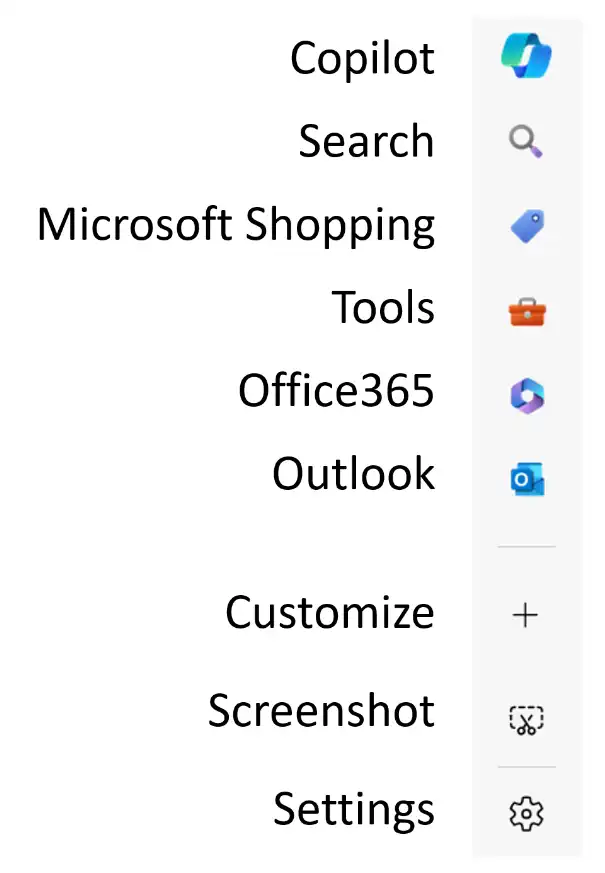
เริ่มจาก Sidebar แถบด้านข้างที่รวบรวมเครื่องมือที่ใช้งานบ่อยๆ เอาไว้ในเมนู Tool เมื่อเราคลิกเมนูใน sidebar แล้วจะมีหน้าจอสไลด์ออกมาจากด้านขวามือ กลายเป็นพื้นที่สำหรับการทำงานย่อยๆ ทันที เช่น การ search, การอ่านเมล หรือการตอบแชท ทั้งนี้เพื่อเราสามารถโฟกัสกับหน้าการทำงานหลัก ใน sidebar นี้สามารถเพื่อไอคอน app ต่าง ๆ ได้อีกด้วย

2.Tool

Tool จะรวบรวมเครื่องมือพื้นฐานสำหรับการทำงาน เช่น
Internet – Internet speed test การทดสอบความเร็วของ Internet
การคำนวณ – เครื่องคิดลข, Unit converter (การแปลงค่าหน่วยวัดต่างๆ)
ภาษา – Translator, Dictionary การแปลและคำศัพท์
เวลา – World Clock การดูเวลาในประเทศและเวลาของประเทศต่างๆ ได้

Other tools กลุ่มเครื่องมืออื่น ๆ​

การจับเวลา – Timer ตัวนับเวลาถอยหลัง, Stopwatch ตัวจับเวลา
ตัวเลข – Random number กำหนดช่วงตัวเลขได้, Number convert การแปลงค่าของเลขฐาน
QR Code – สร้าง QR จาก link โดยไม่ต้องอาศัย platform ใดๆ
การพิมพ์ – Typing test ฝึกทักษะการพิมพ์ภาษาอังกฤษของเรา

และ More Tool ในหน้าต่างใหม่ซึ่งมีเครื่องมืออื่นๆ ให้ใช้เพิ่มเติมอีก เช่น

Code Format – เครื่องมือที่ช่วยปรับโค้ดที่เราเขียน ให้เป็นระเบียบมากขึ้น
Color Picker – เครื่องมือแสดงโค้ดค่าสีสำหรับการออกบบ

Toolbar

แถบเมนู ด้านบนได้แก่ Workspace หรือการสร้างพื้นที่การทำงาน โดยสามารถแชร์ workspace นี้ให้คนอื่นเข้ามา join ได้ หรือ action menu เมนูในการจัดการหน้าต่าง, immersive Reader การเปลี่ยนหน้าจอให้เหมาะสำหรับการอ่าน, Extension เมนู app เสริมการทำงานของ Edge, Split Screen พื้นที่หน้าจอในการทำงาน, Collections การจัดเซ็ตของเว็บไซค์ที่ใช้ทำงาน และ Browsers essentials การดูสถานะการทำงานของ Edge และบันทึกด้านความปลอดภัยทางไซเบอร์จากการใช้งาน internet ของเราในช่วง 30 วันที่ผ่านมา

3.Collections

การใช้งานคล้ายกับ folder เมื่อเราสร้าง collections (เปรียบเสหมือนการสร้าง Folder) และการ Add current page ลงใน collections (เหมือนการสร้างไฟล์) และเรายังสามารถเขียน ✍ โน๊ตข้อความเพิ่มติมได้ สิ่งที่แตกต่างของ collections กับ favorites ก็คือ Collections แสดงผลเป็นหน้าเว็บไซต์แทนตัวอักษรของ URL ของเมนู Favorites 👍

สำหรับคนที่ทำงานผ่าน Platform ที่ต้องเปิดหน้าเว็บไซต์ หลายหน้า ๆ พร้อมกัน ๆ ใช้ฟังก์ชั่น open all in … เพื่อเรียกทุกหน้าใน collection พร้อมกัน จะช่วยประหยัดเวลาในการทำงาน 😎

4.Tab action menu

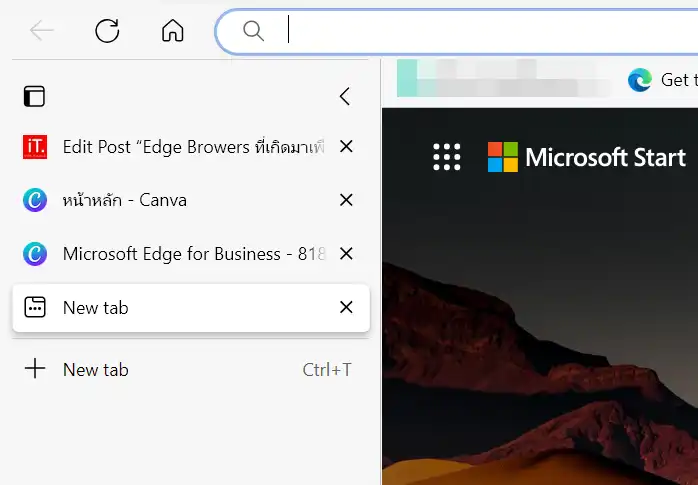
เป็นเมนูในการจัดการแถบหน้าต่างที่เปิดอยู่ เราสามารถกลับแถบหน้าต่างด้านบน ให้กลายเป็นแถบหน้าต่างแนวตั้งด้านข้างได้ ด้วยเมนู Trun on vertical tabs edge เมื่อเป็นแนวตั้งแล้ว การจัดหน้าต่างๆ จะคล้ายกับการใช้ Collection เมื่อคลิกขวาที่แถบหน้าต่างเลือก Add to New Group (เป็นเหมือนการ Folder) แล้วเลือกหน้าต่าง (เปรียบเสหมือน File) เข้าใน Group ที่สร้างไว้ ซึ่ง Group เหล่านี้ยังส่งต่อเป็น Workspace ได้ด้วยเมนู Move tab group to a workspace

5.Workspaces

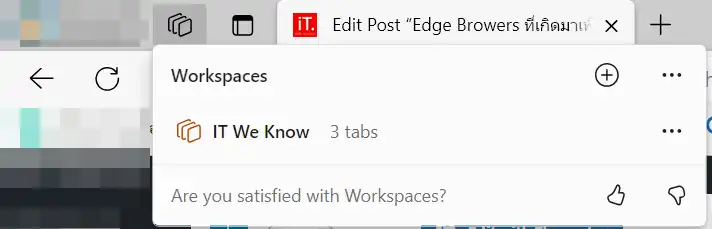
เป็นการสร้างพื้นที่การทำงาน และสามารถแชร์ให้คนอื่นเข้ามา join ใน workspace ของเราได้ พื้นที่ทำงานก็คือหน้า Edge Browsers ของเรานั่นเอง โดยเพื่อนของคุณสามารถถึง Collection และ Group ที่คุณสร้างไว้ได้ โดย Microsoft เคลมว่าการแชร์นี้ยังรักษาความเป็นส่วนตัวหรือข้อมูลส่วนบุคคลได้ โดยผู้ที่เข้ามา join นี้จะไม่สามารถเข้าถึงบ้างหน้าที่ต้งใส่ password ระบบจะไม่ auto fill ให้ แต่ถ้าหากใครที่ยังกังวลเรื่องข้อมูลบุคคล ก็ใช้การสร้าง account กลางเพื่อสร้าง workspace ใช้ทำงานร่วมกันแทน

6.Browsers essentials

เมนูการแสดงผล ในโหมดพลังงาน สถานะความปลอดภัยทางไซเบอร์จากการใช้งาน ถ้าใครอยากปรับแต่งเพิ่มเติม เข้าไปที่เมนูจุด 3 จุด

7.การจัดการ PDF File

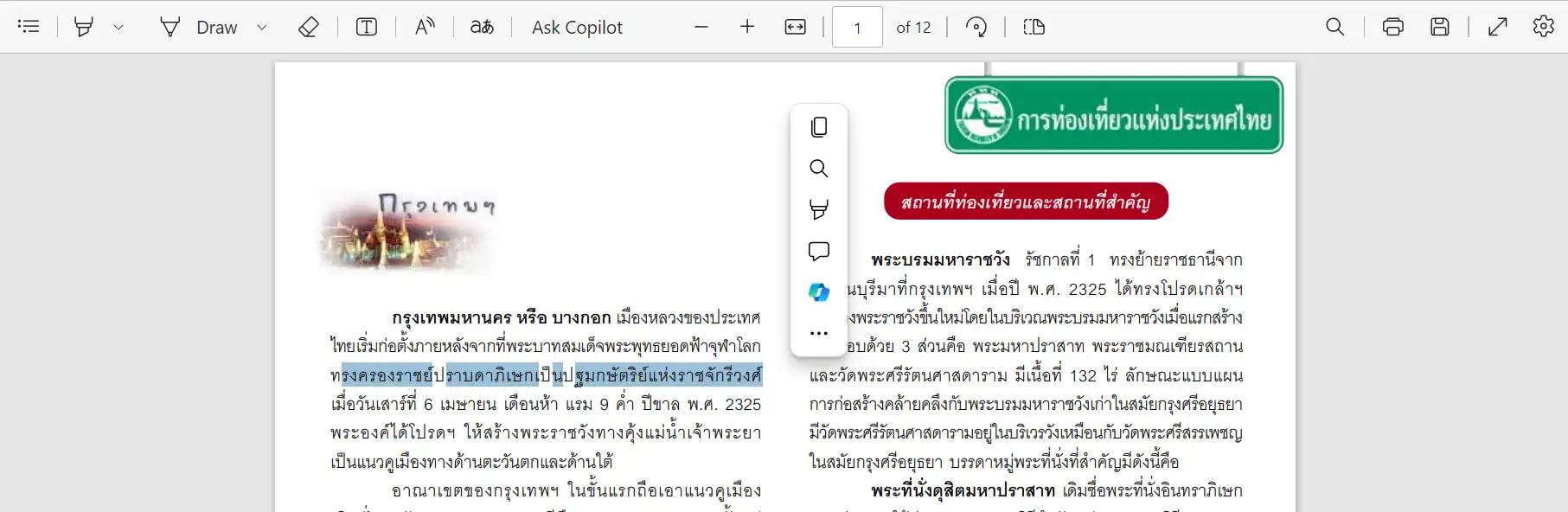
นอกจากการเปิดดู PDF File ได้แล้ว Edge สามารถเพิ่มข้อความ, Highlight, Note และ save ไฟล์ที่แก้ไขส่งให้เพื่อนร่วมงานได้ Edge สามารถแปลภาษาในเอกสาร PDF และอ่านออกเสียงให้เราฟัง และสรุปเอกสาร PDF ด้วย copilot ทำได้ขนาดนี้ Acrobat reader อยู่ยากเหมือนกันนะเนี่ย 😅

8. การสร้าง Wed App จาก Website

หลายคนอาจจะ งงๆ ว่าเราจะสร้าง Web App จาก Website ไปทำไมในเมื่อเรามี Collection, Group และ Workspace ให้ใช้งานอยู่แล้ว ?

สิ่งที่แตกต่างระหว่างการใช้ Website กับการใช้ Web App

อินเตอร์เฟซที่สะอาด: เว็บแอป มันจะลดลงทุกองค์ประกอบของเบราว์เซอร์ ทำให้มีอินเตอร์เฟซที่สะอาดตา และทำงานได้รวดเร็วขึ้น

การเข้าถึงแบบออฟไลน์: Progressive Web Apps (PWAs) เว็บแอผที่สร้างด้วยวิธีนี้สามารถทำงานแบบออฟไลน์ได้ ตัวอย่างเช่น หากคุณใช้แอปวาดรูป เช่น Excalidraw เมื่อแปลงเป็นเป็น เว็บแอป จะทำงานได้แม้ไม่ได้เชื่อมต่ออินเทอร์เน็ต (แต่เว็บแอป กับ wed Stream ต่างๆ เช่น การฟังเพลง)

ความเป็นส่วนตัวและความปลอดภัย: เว็บแอปที่สร้างขึ้นนี้จะจำกัด การเข้าถึงรายชื่อ ผู้ติดต่อ เพื่อ ลดความเสี่ยงในเรื่องความเป็นส่วนตัวต่างจากการเข้าเว็บไซต์ platform จริงๆ ที่จะมีการเก็บข้อมูลในทุกๆ จุดจากการใช้งาน

การสร้างเว็บแอป เหมาะกับการใช้งาน Web Service มากกว่า เช่น เว็บแผนที่, เว็บสร้างแผนภูมิ, เว็บออกแบบ 2D-3D หรือเว็บเล่นเกมส์ออน์ไลน์ แต่ทั้งนี้อาจจะไม่ได้เหมาะกับทุกเว็บไซต์

9. Screenshot

ทีเด็ด ก็คือ การจับภาพแบบ long screen และ Full Screen ขนาด 1080 p ได้ครับโดยไม่ต้องเลื่อนเมาท์ และเลือกจับเฉพาะหน้าจอได้ เช่น จับเฉพาะ sidebar


10. Copilot in Edge

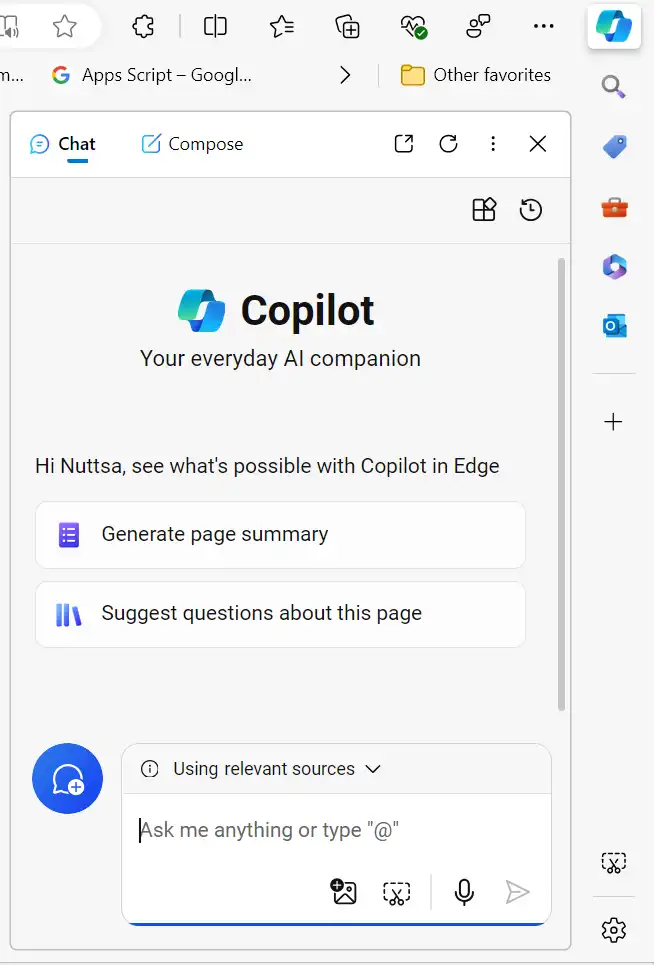
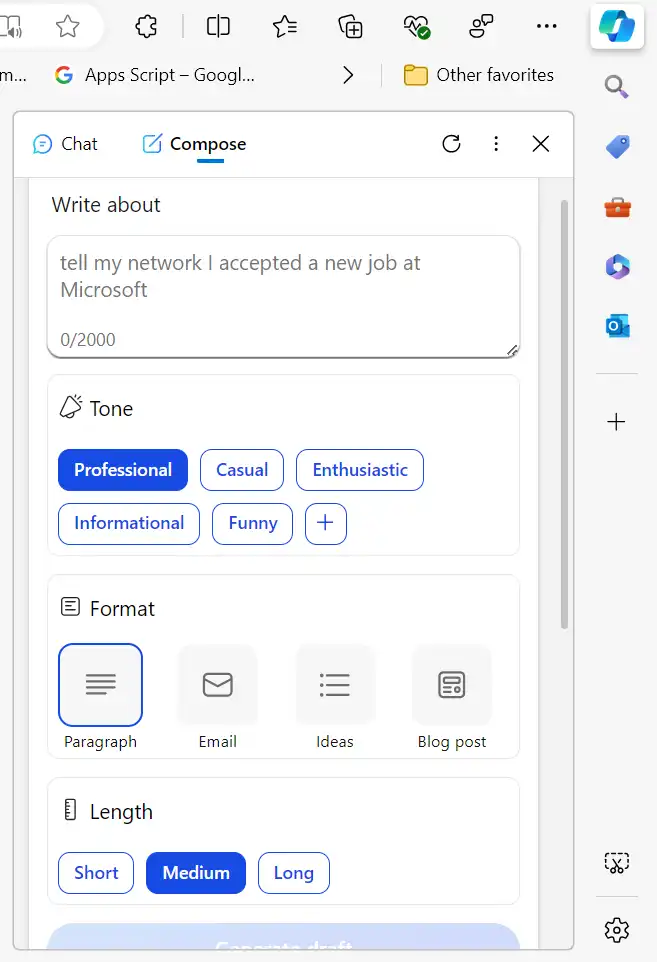
ทีเด็ดสำหรับคนทำงาน ก็คือ เมนู “compose” เมนูช่วยเขียนที่สามารถกำหนด Tone การเขียน, รูปแบบของบทความ, เมล, ไอเดียลิสต์ และ blog และความยาวของบทความ และในส่วนของ “Chat” สามารถเพิ่ม plugin จาก platform อื่นได้ เช่น เพิ่มการค้นหาข้อมูลเฉพาะทาง, สูตรอาหาร, สินเชื่อ, การจองโต๊ะ, เชื่อมต่อโทรศัพท์, ช๊อปปิ้ง และการสร้างเพลง

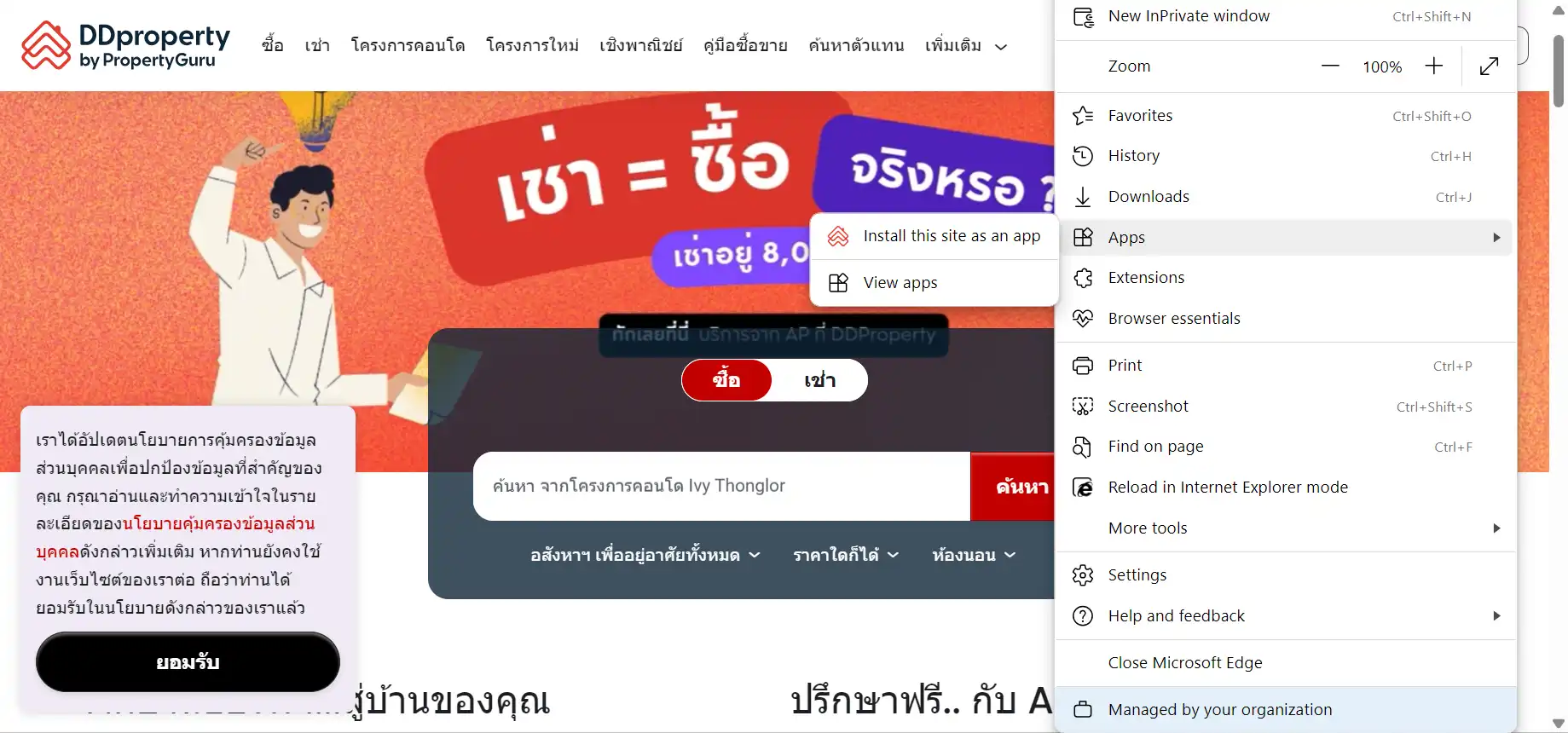
และนี่เป็นเพียงส่วนหนึ่งสำหรับคนทำงาน Microsoft edge อื่นๆ Function กระเป๋าเงินออน์ไลน์, การสะสม reward เพื่อใช้เป็นส่วนลดในการซื้อของออนไลน์ และสำหรับคนที่ใช้บัญชีองค์กรสามารถใช้ Mode Tracking prevention เพื่อป้องกันการติดตามพวกคุ๊กกี้ รวมถึงลดการมองเห็น Ad โฆษณาได้อีกด้วย

การพิมพ์ Label สติ๊กเกอร์ฉลากสินค้าด้วย Mail Merge

Lable by Mail Merge

การพิมพ์ Label ฉลากสินค้า

ใน Post แรกเราได้สร้างไฟล์ประกาศนียบัตรด้วยพื้นฐานการใช้ Mail Merge กันไปแล้ว สำหรับ Post นี้ เราจะมาเรียนรู้เพิ่มเติมในการใช้ฟังก์ชั่นใน Mail Merge เพื่อสร้างไฟล์ Label สติ๊กเกอร์หรือฉลากสินค้าสำหรับติดบน Packet ผลไม้อย่างแอปเปิ้ล

ขั้นตอน


1. การเตรียมข้อมูลใน โปรแกรม Excel


2. สร้าง Layout ให้มีขนาดใกล้เคียงกับ Label สติ๊กเกอร์ที่จะใช้พิมพ์


3. insert Merge Filed ลงในช่อง Label ในขั้นตอนนี้ให้เราตกแต่งข้อความปรับขนาดให้เรียบร้อย


4. ใส่ Function เพิ่มโดยเลือกที่เมนู Rule > Next Record โดยวางต่อจาก File สุดท้าย


5. Copy ข้อความแล้ว past ให้เต็มหน้า A4


6. กดที่เมนู ABC Preview Results


7. เลือกเมนู Broder > No Broder เพื่อลบเส้นตรางออก


8. เราสามารถปรับแต่ความกว้างของตรางและสีในส่วนของราคาได้เพิ่มเติม

ใน Post ต่อไปเราจะมาสร้าง Email Marketing ที่มีทั้งรูปภาพและข้อความด้วยการใช้ Mail Merge กัน

Certificate by Mail Merge

Mail Merge Certificate

ทำประกาศนียบัตรด้วย Mail Merge

สร้างประกาศนียบัตรด้วย mail Merge
การสร้างจดหมายเวียนที่มีเนื้อหาเหมือนกัน แต่จะมีเนื้องหาบางส่วนที่แตกต่างกัน เช่น ชื่อผู้รับ ที่อยู่ หรือรายละเอียดเฉพาะของแต่ละบุคคลในการสร้าง “ประกาศนียบัตร” สำหรับผู้เข้าอบรมคอมพิวเตอร์โปรแกรม

ขั้นตอน

  1. การเตรียมข้อมูลใน โปรแกรม Excel
  2. Layout ประกาศนียบัตรผ่าน โปรแกรม Microsoft Word
  1. ข้อมูลรายชื่อผู้เข้าอบรมและรายละเอียดวิชาที่เข้าอบรมประกอบด้วย ชื่อ นามสกุล หลักสูตรที่อบรม รุ่นที่ วันจบการอบรม และที่อยู่ในการจัดส่งประกาศนียบัตร


2. สร้าง Layout สำหรับประกาศนียบัตร โดยใช้ Template ใน Word และ เชื่อมต่อข้อมูลกับ Excel ไฟล์


3. ปิดการเชื่อมต่ออินเตอร์เน็ตในโปรแกรม Outlook ก่อน และเปิด Folder outbox เพื่อดู email จากการ Merge ก่อนการส่งจริง


Insert Merge Field ตาม Layout ที่ต้องการ


Preview Results เพื่อดูข้อความจริง ในใบประกาศนียบัตร


Finish & Merge > เลือกที่ Edite Individual Documents เพื่อการตรวจสอบความถูกต้อง และยังสามารถแก้ไขได้ก่อนการพิมพ์


เมื่อกด OK แล้ว จะได้ไฟล์ประกาศนียบัตร ตามจำนวนรายชื่อจากไฟล์ Excel ในขั้นตอนนี้เราสามารถแก้ไขได้


สุดท้ายเราจะได้ 2 ไฟล์ คือ ไฟล์ต้นฉบับที่ link ข้อมูลกับ Excel ไฟล์ และไฟล์ที่ 2 คือไฟล์ที่ Merge เรียบร้อยแล้ว

ใน Post ต่อไป Mail Merge 201 เราจะมาลองใช้ฟังก์ชั่นใน Mail Merge สำหรับ การพิมพ์ Label ลงบนสติ๊กเกอร์กัน

Excel Xloopup

Function HIT Excel มาต่อกันกับ Xlookup

ต่อกันจาก post Excel Vlookup – Level 2 กับทริคในการดัดแปลข้อมูลเพื่อให้ใช้สูตร Vlookup ได้

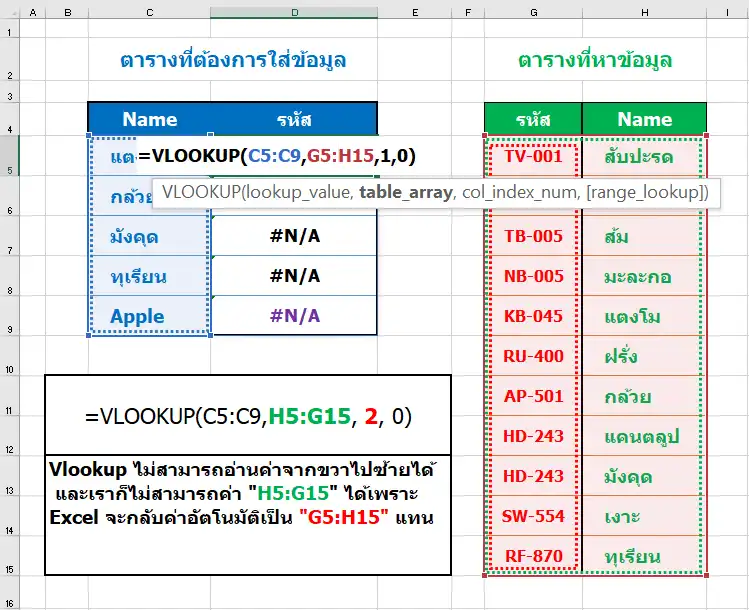
ถ้าคุณได้ใช้ Vlookup ไปสักพักจะรู้สึกว่า Vlookup ยังมีข้อจำกัดในการค้นหาข้อมูลเพื่อส่งค่ากลับมาที่รายการที่เราต้องการ คือ Vlookup สามารถค้นหาข้อมูลจากด้านขวาได้เท่านั้น แต่ไม่สามารถค้นหาข้อมูล หรือส่งกลับข้อมูลที่อยู่ทางด้านซ้ายได้


Microsoft Excel ได้พัฒนาฟังก์ชั่น Xloopup ที่สามารถค้นหาข้อมูลจากคอลัมน์ช้ายหรือขวาก็ได้

อธิบายสูตร

=XLOOKUP (หาอะไร,  จากไหน,  ผลลัพธ์, หากไม่พบให้โชว์อะไร, ต้องเหมือนกันเป๊ะ, ลำดับการค้นหา)

หาอะไร = C5 : C9
จากไหน = H5 : H15
ผลลัพธ์ = G5 : G9
หากไม่พบจะให้โชว์อะไร = ไม่พบ
เลข 0 = ต้องเหมือนกันเป๊ะ 100%
———ไม่ต้องใส่ก็ได้ ————
ลำดับการค้นหา
1 = จากรายกาแรก
-1 = จากรายการสุดท้าย

เราจะเห็นได้ว่า Xlookup มีความยึดหยุ่นกว่า Vlookup ซึ่ง Xlookup จะมีอยู่ใน excel Version 2021 และ Microsoft 365 สำหรับ excel Version ที่ต่ำกว่าก็สามารถใช้สูตร Match และ Index เพื่อดึงข้อมูลจากด้านขวาได้เช่นกัน

Excel Vlookup – level 2

Function HIT มาต่อกันกับ Vlookup Level 2

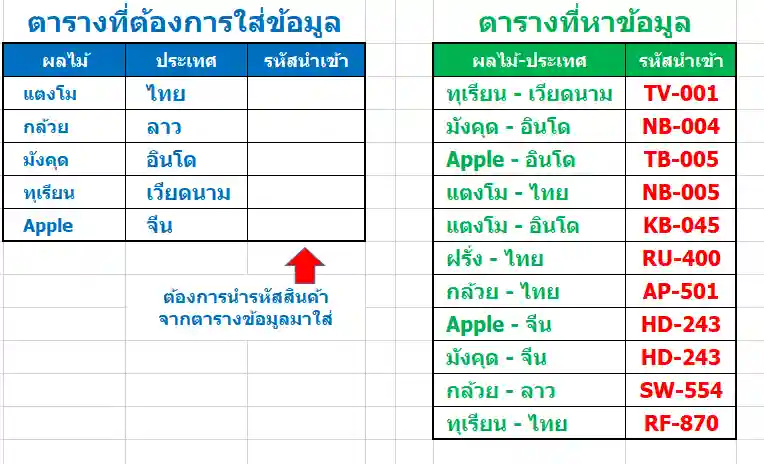
มาต่อจาก post ที่แล้ว Excel Vlookup – Level 1 ที่สอนการใช้ Vlookup เบื้องต้น สำหรับ Post นี้ จะเป็นทริคที่ใช้กันบ่อยๆ เพื่อแก้ปัญหาเวลาใช้สูตร Vlookup มีจุดสำคัญของการใช้สูตรประเภท lookup อยู่ที่ รายการที่ต้องการค้นหา จะต้องมีรูปแบบเหมือนกัน กับแหล่งข้อมูลที่จะไปหาแบบเป๊ะๆ 100% สูตร Vlookup จึงจะทำงาน แต่บางครั้ง ข้อมูลจาก 2 ที่ก็มีรูปแบบที่แตกต่างกัน

โดยโจทย์ เราต้องการนำรหัสการนำเข้าผลไม้ของประเทศต่างๆ จากตารางข้อมูล มาใส่ในตารางรายการของเรา ซึ่งในตารางข้อมูล ชื่อของผลไม้และชื่อประเทศ นั้นอยู่รวมในช่องเดียวกันและมีเครื่องหมายขีดคั่นตรงกลาง แต่ตารางรายการที่เราจะใส่ข้อมูล ชื่อผลไม้ แยกกันอยู่คนละช่อง

อธิบายสูตร

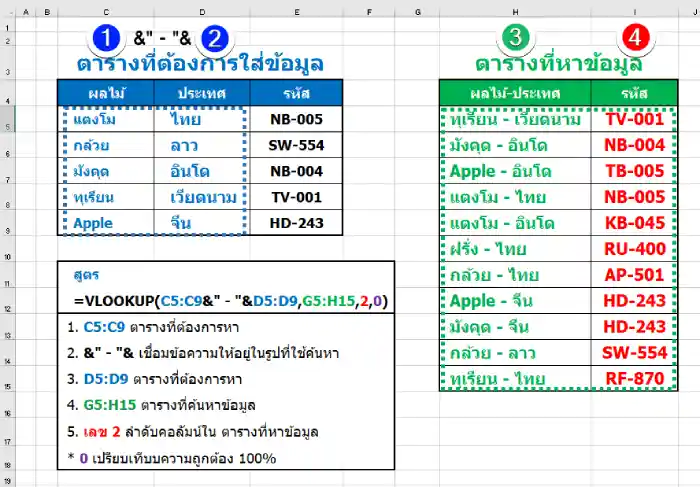
VLOOKUP (หาอะไร = โดยรวมคอลัมน์ C5:C9 กับ D5:D9, จากไหน = G5:H15, ผลลัพธ์ที่ต้องการ = คอลัมน์ที่ 2, เงื่อนไขในการเปรียบเทียบ = 0)
  1. C5 : C9 คือ คอลัมน์ ชื่อผลไม้
  2. &” – “& คือ เครื่องหมายเชื่อม คอลัมน์ ผลไม้ กับ ประเทศ
  3. D5 :D9 คือ คอลัมน์ ชื่อประเทศ
  4. G5 : H15 คือ คอลัมน์ จากตารางที่มีข้อมูลที่เราต้องการ
  5. เลข 2 คือ คอลัมน์ที่ 2 จากตารางที่มีข้อมูลที่เราต้องการ
    * ตัวสุดท้ายใส่เลข 0 = เปรียบเทีบบความถูกต้อง 100%

จุดสำคัญ

  1. Excel Version ที่ต่ำกว่า Office 2021 ควรใส่เครื่องหมาย $ เพื่อล็อค cell ไม่ให้เลื่อนออกเวลาใช้สูตร สำหรับ Office 2021 และ Office365 ขึ้นไปไม่ต้องใส่ $ ก็ได้
  2. การใช้เครื่องหมาย & (แอนด์) เป็นการเชื่อม Cell 2 cell ให้ต่อกัน แต่ถ้าระหว่าง 2 cell มีเครื่องหมาย หรือ อักษรคั่น ให้ใส่เครื่องหมายคำพูด ” ” หรือ Duble code แทรก กลางระหว่าง 2 cell และเครื่องหมาย & ที่หัวและท้ายเครื่องหมายคำพูด จึงจะสามารถพิมพ์ข้อความที่คั่นกลางได้

ใน Post ต่อไปเราจะมาลองใช้ xloopup ฟังก์ชั่นการค้นหาข้อมูลที่ประสิทธิ์ภาพสูงกว่า Vloopup และ hloopup

Microsoft Loop

Podcast: Microsoft Loop

ในโลกการทำงานแบบ Online การทำงานร่วมกันอย่างมีประสิทธิภาพเป็นปัจจัยสำคัญต่อความสำเร็จของทีมงาน

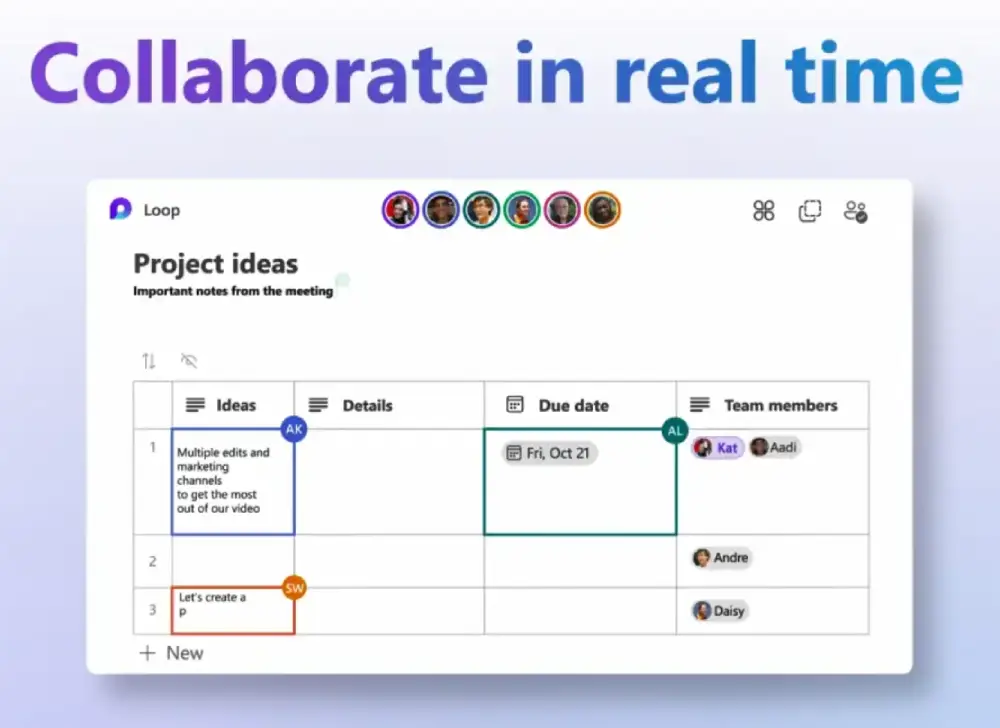
ในการประชุม Discussion หรือ Brainstorm งานเหล่านี้เรามักจะทำงานผ่านโปรแกรมสำหรับพิมพ์บันทึก แต่ถ้าเป็นการกำหนดวันเวลา หรือผู้รับผิดชอบ เราก็จะใช้โปรแกรมในรูปตาราง เพื่อความชัดเจนในการมอบหมายงาน และกำหนดระยะเวลาในการทำงาน เพราะฉะนั้นในหนึ่ง Project จะประกอบไปด้วยไฟล์หลายรูปแบบ

เช่น Word, Excel, PowerPoint และรวมถึงไฟล์รูปภาพ และวิดีโอต่างๆ เพื่อให้ครอบคลุมทุก Function ของการทำงานแต่ละคน หากไฟล์ใดไฟล์หนึ่งมีการเปลี่ยนแปลง เราก็ต้องไล่อัพเดทไฟล์อื่นๆ เพื่อให้แผนงานทั้งหมดมีความสอดคล้องกัน


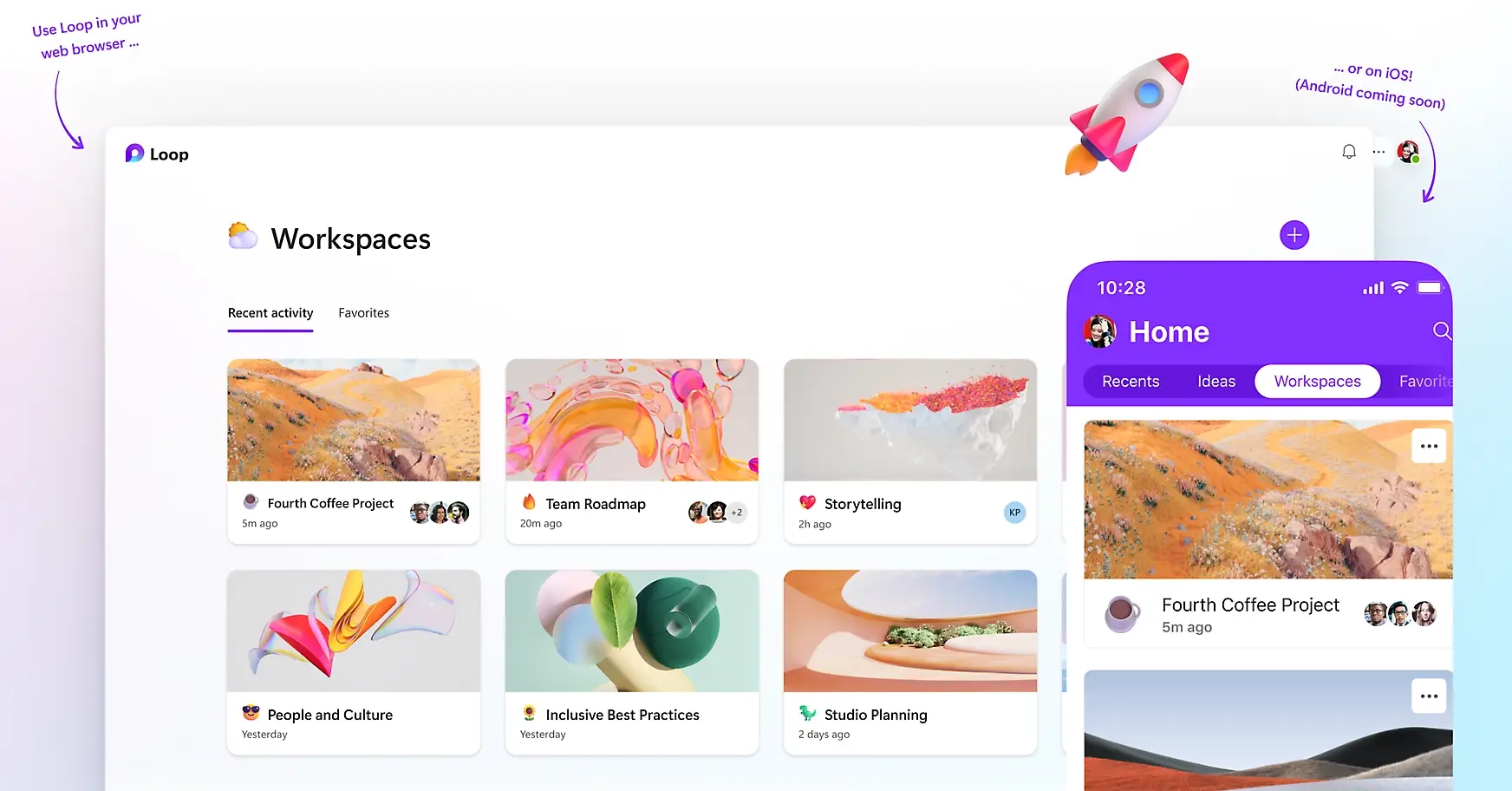
Microsoft จึงออกแบบ Microsoft Loop Platform ที่ครอบคลุมรูปแบบการทำงานที่แตกต่างกันทั้งหมดเอาไว้ในที่เดียว

เริ่มตั้งแต่การ Brainstorm Idea สร้างตารางกำหนดขั้นตอนการทำงาน กำหนดผู้รับผิดชอบ, ใส่รูปหรือ link วิดีโอจากแหล่งต่างๆ การติด Lable รวมถึงการทำเช็กลิสต์ เพื่อสรุปความคืบหน้าของโครงการในแต่ละขั้นตอน และ สร้าง Due date สำหรับแจ้งเตือนก่อนถึงกำหนด

และสุดท้ายยังเพิ่ม Comment ในจุดต่างๆ แถมใส่ Emoji และ Animation น่ารักๆ ได้อีกด้วย ทั้งนี้เพื่อสร้างบรรยากาศการทำงานที่ดี และปฏิสัมพันธ์เชิงบวกกับเพื่อนร่วมงาน

แล้ว Microsoft Loop ต่างจาก Word, Excel หรือ OneNote อย่างไร?


1. Microsoft Loop ถูกออกแบบมาเพื่อการทำงานเป็นทีมได้อย่างรวดเร็วจึงมี Template ให้เลือกใช้ เช่น Project Beef, Team Decision, Project Planner และ Meeting Note โดยตัว Template จะมีโครงร่างหรือหัวข้อต่างๆ ที่จำเป็นต้องใช้งาน ซึ่งสามารถปรับเปลี่ยนให้เหมาะการทำงานในรูปแบบต่างๆ ได้อย่างรวดเร็ว


2. พื้นที่การทำงานภาย Microsoft Loop ในเรียกว่า Page จะคล้ายกับ OneNote คือ มีหน้าเดียวโดยเราสามารถบันทึกหรือเพิ่มเนื้อหาให้ยาวลงมาได้ไม่จำกัด ในด้านการใช้งาน Block หรือ Component ใน Loop สามารถเลื่อน ขึ้น/ล่าง ได้ แต่ไม่สามารถย้ายตำแหน่งอย่างอิสระไปทาง ซ้ายหรือขวา เพราะแนวคิดในการทำงาน คือ การลำดับความคิดจัดอันดับความสำคัญของแต่ละหัวข้อ ต่างกับ OneNote ที่เน้นการจดบันทึก Idea ความคิดสร้างสรรค์ที่อยากเชื่อมต่อ Idea นั้น กับ รูปภาพอันนี้เป็นต้น


3. สมาชิกสามารถแก้ไขเนื้อหาได้ในหน้าเดียวกัน โดยไม่ต้องเปลี่ยนหน้าจอ จุดนี้ทำให้ Microsoft Loop แตกต่างจาก application อื่นๆ ด้วยเทคโนโลยี Microsoft Fluid Component ที่ผสาน Function ของ Microsoft Loop เข้ากับ application อื่น เช่น Microsoft Team, Outlook, OneNote และ Whiteboard โดยสามารถเรียกใช้ Function Microsoft Loop จากปุ่มที่ให้ Insert Loop ได้ทันที

และ Review นี้ เราจะไปสำรวจ แง่มุมต่างๆ ที่ช่วยให้ทีมของคุณทำงานได้อย่างมีประสิทธิภาพ

คุณลักษณะที่น่าสนใจ

1. User Friendly

จุดเด่นหลักของ Microsoft Look คือ การใช้งานง่ายไม่ซับซ้อน ไม่ต้องเสียเวลาในการเรียนรู้อยากสร้างข้อมูลแบบไหนกด / เครื่องหมาย slack เท่านั้นไม่ต้องเข้าเมนูให้ยุ่งยาก การเลื่อนลำดับเพียงคลิกค้างที่หัวข้อ ลากแล้วปล่อยตามลำดับที่ต้องการ

2. Real time Update

เวลาที่ต้องการระดมสมอง ปัญหาอย่างหนึ่งของการทำงานร่วมกัน ก็คือ Latency หรือ เรียกง่ายๆ ว่าการรอหน้าจอ Update ซึ่ง Microsoft Loop มี Latency น้อยมากถ้าเทียบกับ application อื่น ๆ การ Update แบบ Real Time จะส่งเสริมสภาพการมีส่วนร่วมการนำเสนอความคิดของทีมได้ง่าย

3. การผสานรวมกับ application อื่นๆ ของ Microsoft

การผสานเข้ากับ Microsoft Teams

เปลี่ยนการโต้ตอบด้วย Chat ให้เป็น Co-working space เหมาะสำหรับงานประเภท การบันทึก, การ Brainstorm ด้วยเครื่องมือ Paragraph, Bullet Listed, Number List
การบริหารโครงการ และมอบหมายงานด้วย Table, Check list, Task list
การสำรวจความคิดเห็นผ่านเครื่องมือ Vote เพื่อสำรวจความคิดเห็นของคนในองค์กร

การผสานเข้ากับ Microsoft Outlook

เปลี่ยนการอ่านอีเมลเป็น Interactive เช่น
การทำ Poll ผ่าน email เราสามารถกำหนดหัวข้อ Poll ที่แตกต่างกัน เพื่อการสำรวจกลุ่มคนต่างพื้นที่ ช่วงอายุ และสภาพแวดล้อม ภายนอกองค์กรต่อหัวข้อที่เรานำเสนอ และการแสดงผลแบบ Real-Time ทำให้ผู้ Vote ก็เห็นคะแนนโหวตพร้อมกันทุกคน (การแสดงผลเฉพาะ Outlook on web และ Mobile application เท่านั้น)

จุดเด่น

ดังนั้น เมื่อพูดถึงการทำงานร่วมกัน อย่างมีประสิทธิภาพ การทำงานด้วย UI ที่ใช้งานง่าย ข้อมูลมีการอัพเดทแบบ Real Time และการจัดการเนื้อหาที่มีความยืดหยุ่นสูง รวมทั้งการผสานงานเข้ากับชุดโปรแกรม Microsoft 365 ทำให้ Loop component อาจจะเป็นตัวเปลี่ยนเกม ช่วยให้ทีมมีประสิทธิภาพมากขึ้น

และสิ่งที่ต้องพัฒนาต่อ

  1. Feature ต่างๆ ด้วย Concept ที่เน้นการทำงานร่วมกัน แต่ก็ยังมีอีกหลายอย่างที่ Microsoft Loop ยังต้องพัฒนา เพื่อสร้างความแตกต่างจาก application ในกลุ่มเดียวกันที่อยู่มาก่อนอย่าง Notion ซึ่งเครื่องมือมีความครบครันกว่าและเปิด Feature AI ให้ได้ใช้งานแล้ว ถ้าแม้จะจำกัดจำนวนการใช้ก็ตาม ในขณะที่ Feature Copilot สำหรับก็ยังไม่เปิดให้ทดลองใช้
  2. การแชร์แบบ public page ผู้รับจำเป็นต้อง login เข้าบัญชีของ Microsoft เสียก่อน ต่างกับ Notion สามารถดู page ข้อมูลได้โดยไม่ต้อง login จึงทำให้ Notion สามารถแสดงผลบน Social ได้ง่ายกว่า
  3. Loop component ยังแสดงศักยภาพได้ไม่เต็มที่ ปัจจุบันลูกค้าที่เป็นองค์กรและกลุ่มโรงเรียนเท่านั้นที่ใช้ได้ ทั้งนี้ก็ขึ้นอยู่กับการเปิดสิทธิ์ของ Admin center ด้วย สำหรับ Account ทั่วไป สามารถใช้ตัวเต็มได้อยู่แล้ว แต่ถ้าต้องการใช้ Loop component ประสานกับการทำงานภายใน application ก็ต้องจ่าย subscriptions แบบรายปีครับ

สนใจสมัครเข้าใช้งานได้ที่ : Collaborative App | Microsoft 365

Microsoft Designer ออกแบบ Graphic ด้วย AI

หลังจากเปิดตัว Microsoft Designer Platform งานออกแบบที่ใช้งานแบบโคตะระ..ง่าย

ซึ่งมาพร้อมกับฟีเจอร์ AI ที่จะสร้างประสบการณ์การออกแบบ ไม่ว่าคุณจะเป็นมือใหม่ หรือ มืออาชีพ ก็สามารถสร้างผลงานได้อย่างรวดเร็วและสวยงาม

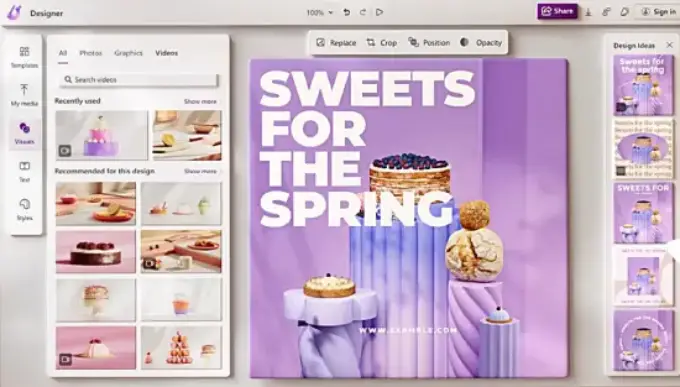
โดยตัวของ Microsoft Designer มี UI ที่ใช้งานง่าย และฟังก์ชั่นการวาง Layout และ องค์ประกอบต่างๆ ให้เลือกใช้มากมาย

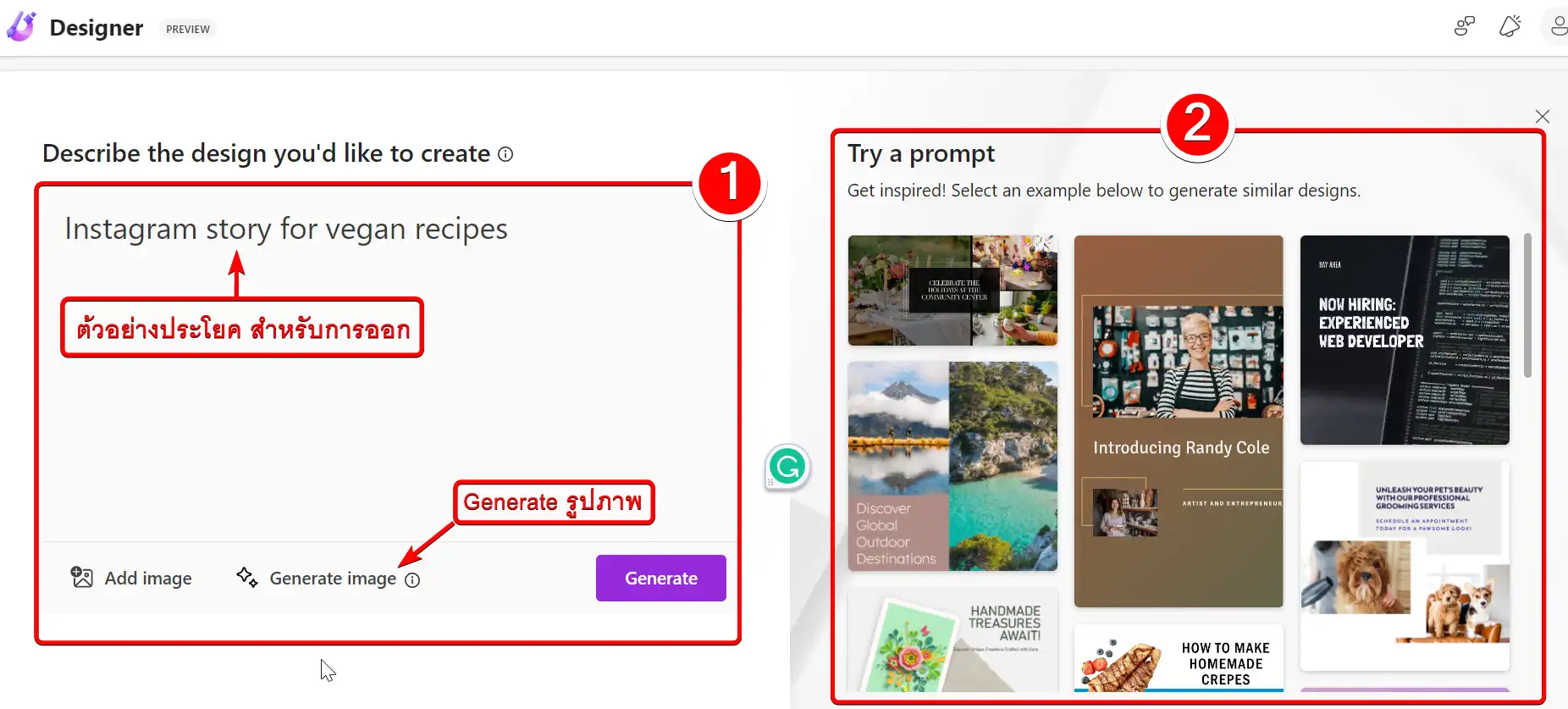
ฟีเจอร์ AI คือ จดเด่นที่ช่วยสร้างงานออกแบบเพียง ด้วยการใส่ Prompt Idea ที่ต้องการ เช่น เมื่อเราคีย์ประโยค “Instagram story for vegan recipes” แล้ว Generate คุณก็จะได้ Layout ที่งานเกี่ยวกับ สูตรมังสวิรัติ ทั้งภาพ ข้อความ และการจัดขนาด รวมถึงการวางองค์ประกอบต่างภายในไม่กี่วินาที

ซึ่งสามารถนำไปตกแต่งเพิ่มเติมหรือให้แชร์ให้ member เข้ามาทำงานร่วมกันกันบน Microsoft Designer ได้ทันที

แต่ถ้าใครที่มี Ides แต่ไม่ถนัดภาษาอังกฤษก็ไม่ใช่เรื่องใหญ่ Microsoft Designer มีเทมเพลต และ Prompt ต่างๆ เป็น Guideline ให้คุณลองเล่นมากมาย


1. ช่องสำหรับใส่ Prompt Idea สำหรับสร้างงาน Graphic

พิมพ์ไอเดียที่คุณต้องการสร้างเข้าไป ระบบก็จะ Generate งานออกให้เราทันที ซึ่งผลงานที่ออกมา จะได้ทั้งภาพนิ่ง และ Animation หรือใครที่ต้องการรูปภาพประกอบ ก็เลือกที่ “Generate image” โปรแกรมก็จะพาเราไปอีกหน้าสำหรับการ Generate รูปภาพ


2. ตัวอย่างงานออกแบบ และ Keyword Prompt

ถ้าเราวางเมาท์ที่งานตัวอย่าง ระบบจะแสดง Prompt เมื่อกดที่ตัวอย่าง Prompt ก็จะถูกวางพร้อม Generate ชิ้นทันที เมื่อ Generate แล้วจะได้งานที่เป็นภาพนิ่ง และ Animation สามารถนำไปตกแต่งต่อได้ทันที


3. เครื่องมือในการตกแต่ง

กลุ่มเครื่องมือ Font สี ขนาด รวมถึงการจัดวาง และการปรับขนาด


กลุ่มเครื่องมือ เกี่ยวกับรูปภาพ เช่น การ Crop ใส่เอ็ฟเฟค และ การลบ Background ก็มีให้ใช้ฟรีๆ นะครับ


กลุ่ม Build your brand Kit คือ เครื่องมือในการสร้างชุดสี ฟอนต์ เก็บไว้เป็น Set เพื่อใช้เฉพาะงานออกแบบของสินค้าแต่ละ Brand ทั้งนี้เพื่อประหยัดเวลาในการทำงานและใช้งาน ฟรี ครับ


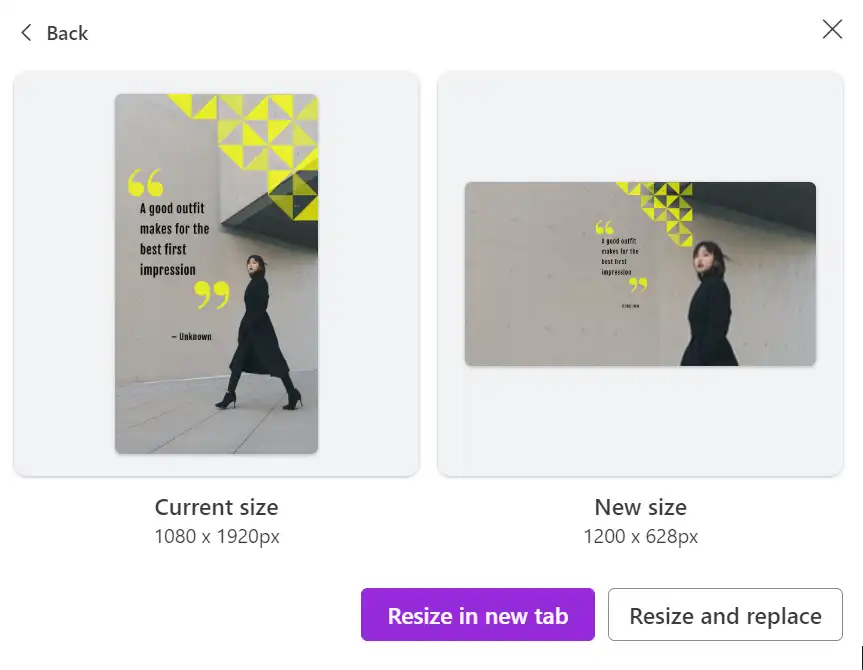
การ Resize สำหรับการขึ้นงานใน Facebook Instagram twitter Linkin หรือขนาดมาตราฐาน A4 บ้านเราก็มี การปรับขนาดงานก็ทำได้ทันที แต่อาจจะต้องจัดวางขนาดและตำแหน่งนิดหน่อย

ซึ่งนอกจากนี้ Microsoft ยังมี Template สำหรับใช้ในการออกแบบบนโปรแกรมต่างๆ รวมทั้ง Template ที่สามารถนำมาใช้งานบน Microsoft Designer ได้ด้วย

Free templates for social media, documents & designs | Microsoft Create

จุดแข็ง

  • UI สะอาดตาใช้ง่าย และเมนู และเครื่องมือไม่ซับซ้อน
  • สร้าง Layout ได้รวดเร็วด้วยการลากและวาง รูปทรงและข้อความ
  • ผู้ใช้สามารถแบ่งปันโครงการ ร่วมกับผู้อื่นได้แบบเรียลไทม์
  • เป็นเครื่องมือฟรี ดังนั้นจึงไม่มีค่าใช้จ่ายในการเริ่มต้น
  • ได้รับการอัปเดตอย่างต่อเนื่องด้วยฟีเจอร์และการปรับปรุงใหม่ๆ
  • มีชุมชนขนาดใหญ่ของผู้ใช้ที่ใช้งานอยู่ในฟอรัมและในบล็อก

จุดอ่อน

  • ใช้งานผ่านเว็บ ดังนั้นจึงต้องมีการเชื่อมต่ออินเทอร์เน็ตเพื่อใช้งาน
  • ยังไม่รองรับฟอนต์ภาษาไทย 100%
  • ยังอยู่ระหว่างการพัฒนา ดังนั้นจึงมีข้อบกพร่องและข้อจำกัดบางประการ

โดยรวมแล้ว Microsoft Designer เป็นเครื่องมือที่มีประสิทธิภาพและใช้งานง่ายสำหรับการสร้างโครงร่างแบบต้นแบบ เป็นตัวเลือกที่ดีสำหรับนักออกแบบ

Google Add-Ons

Google Add-Ons ส่วนเสริมเพิ่มประสิทธิภาพ Add-Ons บางตัวใช้ดีจนแทบจะกลายเป็น Function หลักในทำงานเลยก็มี
Add-Ons เป็นโปรแกรมเสริมการทำงานของ Google Docs, Sheets, Slides และ Google Forms ทำให้มีประสิทธิภาพในการทำงานเพิ่มมากขึ้น เรามาดูวิธีการติดตั้ง Google Extension กันดีกว่า

เมื่อเปิดโปรแกรม Google Doc (หรือ app อื่นๆ ของ Google)

1. ให้มองหาเมนู Extension
2. หรือ Add-ons
3. เลือกที่เมนู Get Add-ons

4. เราจะพบกับหน้าต่าง Google workplace Marketing เมื่อเราเลือกโปรแกรมที่ต้องการแล้ว > ให้เรากดปุ่ม Install

5. เลือก Continue

6. ให้เราเลือก Profile ของเราที่จะติดตั้ง Extension


7. ตัวของ Extension จะแสดงรายละเอียดในการขอสิทธิ์ เพื่อยืนยันการใช้งานให้เรากดอนุญาต > ให้เรากด Allow

8. เมื่อโปรแกรมเสริมติดตั้งเสร็จแล้ว ให้กดที่ปุ่ม DONE

9. การใช้งาน ให้เรากลับมาที่เมนู Extension หรือ Add On > เลือก ที่ชื่อโปรแกรมเสริม ที่เราเพิ่งติดตั้งไป

จากตัวอย่างจะเป็นการติดตั้ง Extension Zoom ซึ่งจะอยู่ใน Google Calendar

การบริหารจัดการ Add On

เลือกเมนู Extension หรือ Add On จากนั้นจะมีเมนูย่อย
Get Add-ons: เป็นการติดตั้ง โปรแกรม Add On
Manage Add-ons: เป็นการจัดการ โปรแกรม Add On ที่ติดตั้งไว้แล้ว
View Document Add On: เป็นหน้าเอกสาร สำหรับการใช้งาน โปรแกรม Add On

การใช้งานเพิ่มเติม

หากเรา ไม่พบชื่อโปรแกรม Add On บน Menu Bar ให้เรามาที่เมนู slide Bar ด้านล่างขวามือ หากยังไม่พบ อีกให้เราเข้าเมนู manage Add On เพื่อดูว่า Add On ตัวนั้น ได้ทำการติดตั้ง แล้วหรือยังครับ

Google Forms Field Limited

จำกัดจำนวนตัวเลือกในแบบสอบถาม

อยากทำฟอร์มให้คนจองเวลา แต่คนมาจองเวลาเดียวหมดเลย แล้วจะทำอย่างไร?

วันนี้เรามี Add-Ons จากค่าย Choice Limited มาแนะนำกันไปดูกันดีกว่าว่า Add-Ons ตัวนี้ทำงานอย่างไร

Add-Ons นี้จะทำหน้าที่กำหนดจำนวนครั้งในการคลิ๊กเลือกที่ตัวเลือก ในแต่ละข้อของแบบสอบถาม เช่น หากเรากำหนดว่าตัวเลือกที่ 1 สามารถคลิ๊กเลือกได้ 1 ครั้ง เมื่อคนต่อไปที่เข้ามาจะมองไม่เห็นตัวเลือกในข้นนั้น โดย Extension นี้จะทำหน้าที่ซ่อนตัวเลือกดังกล่าวไว้ เพื่อป้องกันไม่ให้จำนวนการเลือกเกินกว่าที่เรากำหนด

วิธีการติดตั้งและใช้งาน Add-Ons form Choice limitter

พิมพ์ค้นหา คำว่า Form Choice limiter

หรือใครที่ไม่เคยติดตั้ง Add-Ons มาก่อน เข้าไปดูวิธีการติดตั้ง Add-Ons ก่อนได้ครับที่
“รู้จัก Google Add-Ons และวิธีติดตั้ง”

การใช้งาน Form Filed Limit


เลือก Add-Ons from Choice remitter ที่ติดตั้งไว้แล้ว > เข้าที่เมนู settings/จุด 3 จุด > เลือก Add On/ส่วนเสริม


หากเปิดโปรแกรมแล้วไม่มีเมนู configure ให้เรากดปุ่ม Refresh 1 ครั้ง


ด้านบนสุดเป็นเมนูการแจ้งเตือน ไปที่อีเมลมาที่เรา คือ ผู้สอบแบบสอบถาม

  1. Choices Limit จะแบ่งเป็น 2 ช่อง
    Limit จำนวนที่เราต้องการกำหนด
    Resp. แสดงจำนวนครั้งที่มีผู้เลือกแล้ว
  2. เมนูด้านล่าง Save | Refresh | Restore เมื่อตั้งค่า จำนวนที่ต้องการ ในแต่ละตัวเลือกแล้ว ให้เราทำ Save แล้วตามด้วยการ Refresh 1 ครั้ง
    สำหรับเมนู Restore เป็นการคืนค่าที่ตั้งไว้ทั้งหมด


Add-Ons ประเภท Choice Limited มีอยู่หลายตัวด้วยกัน สามารถเช็คราคาได้ที่ everestwebdeals หรือตัวนึ่ง Choice Limit PRO ซึ่งแบบ Free จะใช้ได้ 5 คลิ๊ก ต่อ 1 ตัวเลือก

แล้วถ้าอยากใช้จริงจะทำอย่างไร

1. อาจจะต้องประยุกต์ใช้งาน โดยแบ่งคำถามเป็นข้อย่อย เช่น แบบฟอร์มการจองวันเข้าร่วมกิจกรรม แยกวัน-เวลาออกจากกัน โดยในส่วนของเวลานั้นเราอาจจะสร้างตัวเลือกเป็นรายชั่วโมงเพื่อกระจายคนให้ได้ครบตามตามการใช้งานที่ 5 คลิ๊ก

2. ใช้ Extension อีกตัวจากค่ายเดียวกันชื่อ Filed Lemited Repond การใช้งานคล้ายกับ Choice Limited แต่ที่ต่างกันก็คือ Filed Limited Respond จะลบตัวเลือกข้อนั้นออกไปเลย แต่ข้อดีคือ ณ ตอนนี้ยังไม่จำกัดจำนวนการเลือก การใช้งานควร Copy Form ต้นฉบับเพื่อรักษาตันฉบับ

สรุปจากการใช้งาน Extension ในกลุ่ม Choies Limiter หลายๆ ตัวใช้งานเหมือนกันหมด และมีจุดอ่อนเหมือนๆ กันเมื่อตัวเลือกที่กำหนดเต็มแล้ว ระบบไม่มีการแจ้งเตือนให้เราทราบ ทำให้คนต่อไปที่เข้ามาอาจจะไม่สามารถ ใช้งานได้ เราจะต้องเข้าไป Reset เองเพื่อเปิดการใช้งานตัวเลือกใหม่

Google Forms expression

กำหนดรูปแบบการกรอกข้อมูลได้อย่างถูกต้อง 100 %

ใครเคยรับข้อมูลแบบนี้บ้าง เช่น เบอร์มือถือที่ไม่ครบ 10 หลัก, รหัสไปรษณีย์ที่ไม่ได้ลงท้ายด้วยเลขศูนย์ ฯลฯ ปัญหาเหล่านี้ทำให้เรานำไปใช้งานต่อก้ไม่ได้ แต่บทความนี้มีวิธีแก้ไปดูกัน

สำหรับบทความนี้เราจะมาแนะวิธีการใช้ นิพจน์ เพื่อแก้ปัญหาการกรอกข้อมูลที่ไม่ถูกต้อง โดยเราจะกำหนดรูปแบบการกรอกข้อมูลตามที่เราต้องการ

4 ขั้นตอน การเปิดใช้นิพจน์บน Google Forms

  1. เลือกคำถามแบบคำตอบสั้นหรือแบบย่อหน้า
  2. เลือกรูปแบบการตอบกลับ
  3. เลือกนิพจน์ทั่วไป
  4. สร้างนิพจน์

การใช้งานนิพจน์ 4 รูปแบบ

  1. Contains / มี คือ ข้อมูลที่กรอกต้องมี ตัวเลข/คำ-วลี ที่ตรงกับนิพจน์ที่กำหนด
  2. Dos’t Conrains / ไม่มี คือ ข้อมูลที่กรอกต้องไม่มี ตัวเลข/คำ-วลี ที่ตรงกับนิพจน์ที่กำหนด
  3. Matches / ตรงกับ คือ ข้อมูลที่กรอกต้องมี ตัวเลข/ตัวอักษร ที่ตรงกับนิพจน์ที่กำหนด
  4. Dos’t match/ไม่ตรงกับ คือ ข้อมูลที่กรอกต้องมี ตัวเลข/ตัวอักษร ที่ไม่ตรงกับนิพจน์ที่กำหนด

เริ่มสร้างนิพจน์

คราวนี้เรามาเริ่มสร้างนิพจน์โดยดูจากตัวอย่างงานกัน

กำหนด ไม่มี คำนำหน้าชื่อ เช่น เด็กชาย, เด็กหญิง, นาย และ นางนางสาว นิพจน์ :-
เด็กชาย|เด็กหญิง|เด็กชาย( )|เด็กหญิง( )|ดช( )|ดญ( )|ดช.|ดญ.|ดช.( )|ดญ.( )|ด.ช( )|ด.ญ( )|นาย|นางสาว

กำหนด ตรงกับ เบอร์โทรศัพท์มือถือ 10 หลัก โดย ตัวแรกต้องเป็นศูนย์, ตัวที่สองต้องเป็น 6 8 9 เท่านั้น และ ที่เหลือเป็นตัวเลข 0-9 และใส่ได้แค่ 8 ตัว นิพจน์ :-
(0)([6’8’9]{1})([0-9]{8})

กำหนด ตรงกับ เบอร์โทรศัพท์พื้นฐาน 9 หลัก ตัวแรกต้องเป็นศูนย์, ตัวที่สองเลขต้องเป็น 2 3 4 5 7 และใส่ได้ 1 ตัว ที่เหลือเป็นเลข 1-9 และใส่ได้ 6 ตัว นิพจน์ :-
(0)([2’3’4’5’7]{1})([1-9]{1})([1-9]{6})

กำหนด ตรงกับ เลขบัตรประชาชนตัวเลข 13 หลัก ความหมายของเลขบัตรประชาชน
([1-8]{1})(\s)([1-9]{1})([0-99]{1})([00-99]{2})(\s)([0-9]{5})(\s)([0-9]{2})(\s)([0-9]{1})

กำหนด ไม่มี คำว่าโรงเรียนนำหน้า นิพจน์ :-
โรงเรียน|รร|รร.|ร.ร.|โรงเรียน( )|รร( )|รร.( )|ร.ร.( )

กำหนด ไม่มี คำว่า จังหวัด หรือ จ. นิพจน์ :-
จังหวัด|จังหวัด( )|จ.|จ.( )|จ()

กำหนด ตรงกับ รหัสไปรษณีย์ เลขตัวแรก 1-9 | ตัวที่สอง-สี่ รหัส 4 ตัวสุดท้ายใส่เลข 0-5 นิพจน์ :-
([1-9]{1})([0-9]{3})([0-5]{1})

กำหนด ให้กรอกข้อมูลได้ เฉพาะภาษไทย
[ก-๛ ]+

การประยุกต์ใช้งานด้านอื่นๆ

นอกจากนี้เราสามารถประยุกต์ใช้งานเช่นการใส่พาสเวิร์ดก่อนที่จะ submit form สำหรับแบบฟอร์มภายในองค์กรซึ่งมีพนักงานเท่านั้นที่จะทราบ password

การใช้งานนิพจน์บน Google form มีข้อควรระวัง คือ ปัจจุบันการตอบแบบสอบถามนิยมทำผ่านมือถือ ซึ่ง มีโอกาสผิดได้ง่าย โดยไม่ตั้งใจ หากเราใช้นิพจน์เพื่อกำหนดรูปแบบของคำตอบมากเกินไป อาจทำให้ผู้ตอบแบบสอบถามเกิดความเบื่อหน่าย และไม่อยากให้ข้อมูลกับเราอีกต่อไป เพราะฉะนั้นเราใช้งานนิพจน์เท่าที่จำเป็นจะดีกว่าครับเพื่อเป็นประโยชน์ทั้งผู้ให้ข้อมูลและผู้ที่ต้องการข้อมูลไปทำงานต่อ

Microsoft Sway

“Interactive reports Presentations Personal stories…อิหยังว่ะ !”

ครั้งแรกที่อ่านบอกเลย งง มาก แต่พอได้เล่น เฮ้ย ! มันดีย์ อ่ะ Sway เนี่ยมันสร้าง Presentations แบบ Online นี่หว่า และง่ายสุดๆ

Read more

Clipchamp

เมื่อยักษ์ใหญ่อย่าง Microsoft กระโดดเข้าสู่ตลาด Short clip ในฐานะ Platform Video editing พร้อมกับ Feture ที่ครบครัน และใช้ได้ฟรี…..ใช่แล้วหูไม่ฝาด…ไปดูกัน…

ในเดือนกรกฏาคม 2022 Microsoft ได้เข้า Takeover Clipchamp Web Application ตัดต่อ VDO Online สัญชาติออสเตรเลียแล้ว Microsoft ได้พัฒนาในส่วนของ Mobile app และ App บนระบบ Windows

ล่าสุด Microsoft ได้ใส่ Clipchamp ลงในระบบปฎิบัติการ Windows 11 เรามาทำความรู้จัก Clipchamp กันดีว่า ว่ามีจุดเด่นอะไรทำไม Microsoft ถึงให้ความสนใจขนาดนี้

“จะว่าไปนี่ไม่ใช่ครั้งแรกของ Microsoft”

ที่พยายามจะสร้าง app ตัดต่อ
ของตัวเอง นับตั้งแต่
Windows Movie Maker และ
Windows Essentials
ซึ่งไม่ประสบความสำเร็จเท่าที่ควร
แม้จะให้ดาว์โหลดฟรี

แต่ครั้งนี้ Microsoft เปลี่ยนจากการสร้าง app เอง เป็นเข้าซื้อกิจกรรมที่มีฐานลูกค้าอยู่แล้ว Clipchamp เหมาะสำหรับงานตัดต่อ Clip ที่ความยาวไม่เกิน 3-10 นาที ซึ่ง UI จะคล้ายๆ กับ Canva เรามาดูกันดีกว่าว่า Clipchamp มีจุดเด่นที่น่าสนใจ

พอจะแข่งกับเจ้าหลักๆ ในตลาดกลุ่มนี้อย่าง VllO และ InShot และ Canva อย่างไร


แนะนำหน้าแรก

1. อย่างแรกที่อยากแนะนำ คือ การ set Profile ข้อดีเมื่อต้องสลับอุปกรณ์เรายังสามารถทำงานได้อย่างต่อเนื่องผ่าน Profile ของเราเอง

2. ช่องค้นหาเทมเพลต เหมาะสำหรับใช้หาไอเดียแค่พิมพ์ Keyword ที่ต้องการ

3. Start with Template เมื่อ edited เสร็จแล้ว สามารถ upload ลง social ได้ทันที

4. Record something การบันทึกหน้าจอ มี 4 รูปแบบ
4.1 บันทึกหน้าจอ แล้วแทรกหน้าเราไว้ตรงมุมได้
4.2 บันทึกผ่าน Webcam
4.3 บันทึกหน้าจออย่างเดียว
4.4 Text to Speech การแปลงข้อความเป็นเสียง รองรับภาษาไทยด้วยนะ

5. Brand Kit คือ ชุดของ อักษร สี และโลโก้ ที่เราใช้บ่อยๆ เหมาะสำหรับ Project ที่ต้องใช้โทนสี ตัวอักษร ให้สอดคล้องกับแบรนด์สินค้า ซึ่งเมนูนี้จะต้อง Upgrade ก่อน

6. Folder คือ ที่เก็บ clip ต่างๆ หากไม่มีการสร้าง Folder งานทั้งหมดก็จะมากองอยู่ในหน้าแรก คงใช้เวลาพอสมควรกว่าจะเจอ clip ที่ต้องการ


หน้าจอสำหรับการตัดต่อ


โดยหน้าจอจะแบ่งเป็น 4 ส่วนจากซ้ายไปขวา

– เริ่มจากซ้ายสุดซึ่งเราจะเรียกว่า Main Menu ได้แก่ การ Import VDO รูปภาพ เสียง และเอฟเฟคต่างๆ

– ในส่วนถัดมาเป็น Submenu หรือเมนูย่อยของ Main Menu ที่จะแสดงรายละเอียด

– ส่วนสุดท้ายจะมีพื้นที่ใหญ่สุด โดยแบ่งเป็น 2 ส่วน ครึ่งบนและครึ่งล่าง ส่วนบนจอแสดงผลของ VDO ส่วนครึ่งล่าง เป็น Timeline และเครื่องมือในการตัดต่อวีดีโอ

กลับด้านบน


Main Menu มีอะไรให้ใช้บ้าง

ปุ่มบวก คือ การ Import clip จาก Desktop, มือถือ, Cloud หรือ เชื่อมต่อกับมือถือเพื่อบันทึกสดเข้า Clipchamp ได้เลย

Your Media เป็นเมนูที่เราเก็บไฟล์ต่างๆ VDO Image Music sticker

Record & Create สำหรับคนที่ต้องการบันทึกหน้าจอแบบสดๆ สามารถทำได้ทันที

Template จะแบ่งเทมเพลตเป็นกลุ่มของ social media และ ประเภทของงาน

Music & Sound, Stock vide และ Stock image เราสามารถใช้ได้ฟรี แต่ตอนนี้จำนวนยังน้อยอยู่ ส่วนที่มีรูปเพชรจะต้องเสียตังค์ถึงจะใช้ได้ครับ

Stock video ไฟล์ VDO free จาก Clipchamp

Stock images ไฟล์รูปภาพ Free จาก Clipchamp

Text จะมาพร้อมกับ Animation หลายสไตล์ให้เลือกใช้งาน

Graphics รูปภาพ clipart สำหรับการตกแต่ง VDO

Transitions ใช้สำหรับเปลี่ยนฉากเชื่อมระหว่าง 2 VDO

Brand Kit สามารถจัดชุด Font Color และ Logo ได้ แต่เมนูนี้ต้องเสียตังค์ก่อนถึงเปิดใช้งานได้

กลับด้านบน


Sub menu


Clipchamp มี Stock file Free ทั้ง VDO เพลง รูปภาพ กราฟฟิค และ เอ็ฟเฟค ต่างๆ เรียกว่าครบครันสำหรับงานตัดต่อ VDO เบื้องต้น แต่ถ้าใครที่ต้องการใช้งาน Function มากกว่านี้ก็ต้องสมัคสมาชิก แต่ Add อยากแนะนำ ให้เราลองใช้ keyword ค้นหา ไฟล์ต่างๆ เพื่อดูว่า VDO รูปภาพ ไฟล์เสียงต่างๆ นั้นคุ้มค่ากับการลงทุนหรือเปล่า

กลับด้านบน


การตัดต่อ Clip VDO

การตัดต่อทำได้ง่ายมากเพียงลากไฟล์จาก Sub menu มาวางใน Timeline ก็เริ่มตัดต่อ VDO ได้ทันทีซึ่งจุดเด่นของ Clipchamp คือ สามารถเพิ่ม Timeline ได้เป็น 10 และ Clipchamp เป็นระบบ Auto Save เราไม่ต้องกังวลว่า Project ของเราจะหายหรือว่าไม่ update add อยากบอกว่า สิ่งที่ควรกังวลคือ Project จะมีหลายเวอร์ชั่นมากกว่า

กลับด้านบน


สรุปหลังลองตัดต่อ

ใช้ Clipchamp ตัดต่องานแล้วจะว่าดีไปหมดก็คงไม่ได้ UI ที่ออกแบบให้ใช้งานง่าย เหมาะสำหรับทำ Clip สั้น 10-30 วินาที แต่ถ้า Clip ขอเราความยาวเกินกว่านั้น อาจทำให้ลำบากนิดหน่อยในเลื่อนหา Timeline ณ จุดเวลาที่ต้องการทำงาน


สุดท้าย Keyword Search ผลจากการค้นหาตอนนี้ยังจำกัดอยู่ แต่ในอนาคต Microsoft น่าจะเพิ่มผลการค้นหาให้มากขึ้นซึ่งจะช่วยเพิ่มข้อได้เปรียบในการแข่งขันกับเจ้าอื่นได้ดีทีเดียว

การเพิ่ม Timeline ได้มากถือเป็นจุดแข็งของ App แต่ขนาดของ Timeline มีขนาดใหญ่ทำให้เสียเวลาในเลื่อนหา Layer การทำงาน

กลับด้านบน


Plan & Price


Free plan การใช้ Stock VDO และ Export ได้โดยไม่มีลายน้ำ แต่ถ้าเราใช้ ไฟล์ที่มี icon เพชร งานที่ Export จะมีลายน้ำครับ และตอนนี้ Clipchamp มีส่วนลด 30% สำหรับ Plan แบบรายปี 4,279 (356.58/เดือน)

ซึ่งคุ้มกว่าแบบรายเดือน 429 บาท แต่ถ้าใครที่ยังไม่ใจจะลองแบบรายเดือนสักเดือนก่อนก็ได้ อย่างที่แนะนำไปตอนต้นให้เราประเมิณจากการค้นหาใน Stock ต่างๆ ดูก่อนว่ามี VDO รูปภาพ เพลง ครองคุมงานของเราหรือเปล่า ถ้ามั่นใจก็เลือก Plan ได้เลยครับ

กลับด้านบน

Bulk Rename Utility

Function HIT Rename หลายไฟล์ง่ายนิดเดียว

เปลี่ยนชื่อ Files หลายไฟล์ได้ในครั้งเดียวด้วย Bulk Rename Utility โปรแกรมฟรี ที่ต้องมีไว้ติดเครื่อง ด้วยขนาดของโปรแกรมเพียง 21 MB ทำงานได้รวดเร็วมากๆ เหมาะกับการเปลี่ยนชื่อเพื่อจัดกลุ่มไฟล์ เช่น ไฟล์รูปภาพที่มาจากหลายๆ ที่ หรือเพิ่มชื่อ Project ต่อท้ายไฟล์เอกสารต่างๆ เพื่อจัดกลุ่มให้ไฟล์เอกสารต่างๆ อยู่ใน project เดียวกัน ไปดูการใช้งานเบื้องต้นกันเลย

Download : https://www.bulkrenameutility.co.uk/

Rename ในแบบที่ต้องการ Replace (3)

จากตัวอย่าง เป็นการใช้งาน Bulk Rename Utility ใน Function Replace เพื่อให้เข้าใจวิธีการใช้งาน
1.ส่วนแสดง Folder ที่เก็บไฟล์ภายในเครื่อง ให้เราเลือก Folder ?ที่เก็บไฟล์
2. File ทั้งหมดภายใน ? Folder ให้เลือกไฟล์ที่ต้องการเป็นชื่อก่อน กด Shift เลือกหลายไฟล์ได้
3. เมนู “Rplace” การเปลี่ยนชื่อไฟล์ตามที่เรากำหนด
– ช่อง Replace พิมพ์ชื่อปัจจุบัน หรือบางคำในชื่อ ที่ต้องการเปลี่ยน
– ช่อง With พิมพ์ชื่อใหม่ที่ต้องการ
*หาก ช่อง With ไม่ใส่คำใหม่โปรแกรมจะลบคำนั้นตามที่ใส่ไว้ในช่อง Replace แทน
4. Preview เป็นชื่อตัวอย่างที่เราจะเปลี่ยน จะเป็นสีเขียว
5. Rename เมื่อกดปุ่มนี้แล้วโปรแกรมจะเปลี่ยนชื่อทันที


Rename จากรายการที่กำหนด

การเปลี่ยนชื่อไฟล์จาก list รายชื่อที่กำหนดเป็น Feature ที่เหมาะสำหรับงานที่ต้องการ Rename file ซ้ำๆ เป็นประจำ หรือไม่อยากตั้งค่าทุกครั้งเมื่อต้องการใช้งานโปรแกรมให้เสียเวลา

สร้าง List file ด้วย Notepad ตามตัวอย่างด้านล่างนี้

เมนู Action > Import Rename-Pairs > Import Rename-Pairs ให้เปิดไฟล์ list ชื่อที่ต้องการเปลี่ยน Text file ที่เรา save จากขั้นตอนก่อนหน้านี้

คอลัมน์ New Name เปลี่ยนเป็นสีเขียวเพื่อรอการ Rename
เราสามารถ Save as ไฟล์ไว้ที่เพื่อป้องกัน Original File ได้ด้วย การใช้ Menu Copy/Move to Location (13) โดยเปลี่ยนปลายทางในการ Save the file

กด Preview ไฟล์ก่อนที่จะทำการ Renameได้ เมื่อถูกต้องแล้วให้กด Rename

เราจะได้ ไฟล์ทีเปลี่ยนชื่อแล้ว Save เก็บไว้ที่ Folder A โดยไฟล์ Original อยู่ใน “New Folder (2)” เช่นเดิม

Bulk Rename Utility ยังมี Function สำหรับการเปลี่ยนชื่อไฟล์ เราสามารถผสมแต่ละ Function ประยุกต์ใช้งานได้หลายรูปแบบครับ add ทำรายการ Menu ต่างๆ ไว้เผื่อใครอยากศึกษาเพิ่มเติม


เมนูที่เหลือตามนี้เลยครับ

RegEx (1) เปลี่ยนชื่อด้วยการ Matching ตัวอักษร

Math = ใส่ / ไม่ใส่ก็ได้
Replace = ใส่ชื่อที่ต้องการ


Name (2) เปลี่ยนชื่อจากเมนูสำเร็จ

Keep = เปลี่ยนชื่อกลับเป็นต้นฉบับ
Remove = ลบชื่อออก
Fixed = การพิมพ์เอง
Reverse = กลับตัวอักษรจากขวาไปซ้าย


Case (4) เปลี่ยน Format ตัวอักษร

Same = เหมือนต้นฉบับ
Lower = พิมพ์เล็ก
Upper = พิมพ์ใหญ่
Title = ตัวแรกใหญ่
Sentence = ตัวแรกของประโยคเป็น พิมพ์ใหญ่
Title Enhanced = เปลี่ยนเฉพาะ ตัวอักษร / คำ


Remove (5) ลบตัวอักษร

First = เริ่มลบจากอักษรตัวแรก
Last = เริ่มลบจากอักษรตัวสุดท้าย
From = เริ่มลบจากตำแหน่งแรก ถึง to = อักษรตัวที่กำหนด
Chars = ลบเฉพาะตัวอักษร รวมถึงช่องว่างได้
words = ลบเฉพาะคำ
Crop การตัดคำ
Before = ลบตัวอักษรที่อยู่หน้า อักษร/คำที่กำหนด
After = ลบตัวอักษรที่อยู่หลัง อักษร/คำที่กำหนด
*ขอละตรง Special ส่วนกับเมนูที่เหลือเราอาจะไม่ค่อยได้ใช้ครับ

Move/Copy (6) ย้าย/ก๊อปปี้ ในแบบกำหนดจุดเริ่ม-จุดปลายทางได้


Copy first n = ก๊อปปี้นับจากตำแหน่งแรก
Copy last n = ก๊อปปี้นับจากตำแหน่งท้าย
Move first n = ย้ายนับจากตำแหน่งแรก
Move last n = ย้ายนับจากตำแหน่งท้าย
To start = นับจากตำแหน่งแรก
To end = นับตำแหน่งจากท้าย
To pos. = กำหนดตำแหน่งที่ต้องการวาง
Spe. = กำหนดตัวอักษรได้


Add (7) แทรกข้อความ

Prefix = แทรกจากตำแหน่งแรก
Insert = แทรกในตำแหน่งที่ต้องการ > at pos. = ตำแหน่งที่ต้องการ
Suffix = แทรกจากตำแหน่งท้าย
Word Space = เว้นช่องว่างของ Prefix


Auto Date (8) แทรกวันเวลา

Mode = Prefix, Suffix (ตำแหน่ง หัว-ท้าย)
Fmt = รูปแบบของวันเวลา
Sep. = เพิ่มข้อความหลังวันที่
Seg. = เพิ่มข้อความระหว่าง วัน เดือน ปี
Coutom = พิมพ์ข้อความเอง


Append Folder Name (9)
เพิ่มชื่อด้วยชื่อ Folder

Prefix = เพิ่มชื่อหลังชื่อ Folder
Suffix = เพิ่มชื่อก่อนชื่อ Folder
Levels = ปกติจะใช้แค่ 1 กับ 0


Numbering (10) สร้างเลขลำดับ

Mode = Prefix, Suffix (ตำแหน่ง หัว-ท้าย)
Start = จุดเริ่มต้น
Incr = เพิ่มจำนวนนับจาก 1
Pad = เพิ่มหลักของจำนวนตัวเลข
Sep = เพิ่มคำ/ข้อความ
Brake = ลดลำดับจำนวนจาก 1
Type = เปลี่ยน Format ของลำดับตัวเลข
Case = เปลี่ยนรูปแบบอักษร


Extension (11)

Extension (11) ใช้ในการเปลี่ยน นามสกุลของไฟล์


Filters (12)

การ Filters ช่วยในกรณี Folder ที่เก็บไฟล์มีไฟล์ มีไฟล์ที่ต้องการ Rename กับ ไฟล์ที่ไม่ต้องการ Rename รวมอยู่ด้วย เพื่อไม่ให้ไฟล์ที่ไม่ต้องการเปลี่ยนชื่อได้รับผลกระทบจากการเปลี่ยนชื่อ ตามไปด้วย


New Location (13) Transfer by copy or Move

Path = Folder หรือ ที่เก็บไฟล์
Copy not Move ถ้าไม่เลือกเท่ากับการย้ายไฟล์
*กลับไปอ่านบทความ


Special (14)

หลักๆ จะเป็นการเปลี่ยนค่าวันเวลาของไฟล์ครับ ปกติเราอาจจะไม่ได้ใช้งาน


Preview

Preview = แสดงตัวอย่างก่อนที่จะ Rename
Reset = ยกเลิกค่าทั้งหมด
Revert = ยกเลิกค่าที่ตั้งไว้
Rename = เพื่อเปลี่ยนชื่อไฟล์


สำหรับเพื่อนๆ ที่สงสัยหรืออยากให้แนะนำ Funtion อะไรไหนที่ต้องใช้งานกันบ่อย
สามารถ Comment ไว้ที่ใต้บทความนี้นะครับ Ad จะพยายามตอบให้ทุกคำถามน้า

Excel Text Split & Merge

Function HIT Split & Merge แยกรวมข้อความ ง่ายในพริบตา

Function ข้อความที่ใช้กับงานบ่อยที่สุดก็คือ การแยกชื่อ นามสกุล คำนาม หรือ รวมข้อความ ง่ายขนาดไหนไปดูกัน

Flash Fill Option แยกข้อความได้แค่พิมพ์

ถ้าต้องการ แยกชื่อ-นามสกุล เพียงพิมพ์ชื่อ “ธิดา” ในช่อง C2 แล้วพิมพ์ชื่อ “ญารดา” ในช่อง C3 จากนั้น Excel จะจดจำรูปแบบการข้อความที่เราต้องการ โดยจะโชว์ข้อความต่อไป เมื่อกด Enter excel จะพิมพ์รายชื่อทั้งหมดให้เราทันที


Text to Columns แยกข้อความ

เมนู Text To Column ต่างจาก Flash Fill Option ตรงที่ เราสามารถเลือกจุดแยกข้อความได้

  1. เลือก Column B
  2. เลือกเมนู Data
  3. เลือกเมนู Text to Columns


จุดที่ต้องการแยกข้อความ Other สามารถ กำหนดเองได้ (ตัวอย่าง ใช้ Space)


เลือกรูปแบบข้อความที่จะถูกแยกออก ปกติเลือก General และกด Finish


รวม ข้อความด้วยเครื่องหมาย &

การรวมข้อความด้วย & เราสามารถเขียน =B2&C2 แต่ข้อความที่ได้ คือ “ธิดาคงกอง” ชื่อนามสกุลจะติดกัน
จึงต้องเติมช่องว่างระหว่าง ชื่อ กับ นามสกุล ด้วยเครื่องหมาย ” ” เพื่อแทนช่อง ซึ่งจะได้สูตร =B2&” “&C2
คั่นกลางด้วย ” ” เครื่องหมายคำพูดโดยเว้นวรรค 1 ครั้ง


รวม ข้อความด้วย CONCAT

รวมข้อมูลด้วยสูตร CONCAT ดูจะใช้งานง่ายกว่า & สูตร CONCAT ( Cell1, Cell2 ) จากตัวอย่างจะคั่นด้วยเครื่องหมายคำพูด ” ” เช่นเดียวกัน เพื่อเว้นวรรคระหว่าง ชื่อ กับ นามสกุล


รวม ข้อความด้วย CONCAT แบบ :

สูตร CONCAT สามารถประยุกต์ใช้งานคล้ายกับสูตร SUM(Cell1:Cell2) จากตัวอย่างจะเห็นได้ว่า เราสามารถรวบรวมชื่อนามกุลที่กระจายอยู่คนละ Column ให้อยู่ที่ Column F ที่เดียวได้โดยเปลี่ยนเครื่องหมาย CONCAT( Cell1 : Cell2 )


สำหรับเพื่อนๆ ที่สงสัยหรืออยากให้แนะนำ Funtion อะไรไหนที่ต้องใช้งานกันบ่อย
สามารถ Comment ไว้ที่ใต้บทความนี้นะครับ Ad จะพยายามตอบให้ทุกคำถามน้า

Excel PivotTable

Function HIT PivotTable

วิเคราะห์ข้อมูลอย่างรวดเร็วด้วย Pivotable เพียง 3 ขั้นตอน

บทความนี้ขอแนะนำการใช้ PivotTable สำหรับการสร้างตรางวิเคราะห์ข้อมูล ที่ง่ายและเร็วที่สุดในกลุ่ม software การสร้าง Report ด้วยความง่ายและสามารถใช้ได้ทั้ง Excel และ Google Sheet


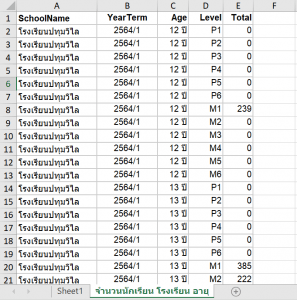
ก่อนที่เราจะไปสร้าง PivotTable เรามาดูวิธีการเตรียมข้อมูลกันก่อนโดยมีหลัก 2-3 ข้อ จากตัวอย่าง เป็นข้อมูลที่เกี่ยวกับ จำนวนนักเรียน แบ่งตามชั้นการศึกษา อายุ และโรงเรียน

*ขอบคุณข้อมูลจาก https://data.go.th/ ศูนย์กลางข้อมูลเปิดภาครัฐ ( Open Government Data Download file ตัวอย่าง )

1. ข้อมูลที่จะนำมา Pivot ไม่ควรมีช่องว่างในตรางข้อมูล เพื่อการแสดงผลรวมได้อย่างถูกต้อง
2. Format ตัวเลข ตัวอักษร เช่น คอลัมน์ “Total” ถ้า Fomat เป็นตัวอักษร เมื่อ Pivot แล้วจะไม่สามารถแสดงผลรวมของตัวเลขช่อง “Total” ได้
3. ค่า ในตราง ควรสั้นกระชับและมีความหมายเดียว เช่น คอลัมน์ “Age” ไม่จำเป็นต้องมีคำว่า “ปี”


การสร้าง PivotTable 3 ขั้นตอน


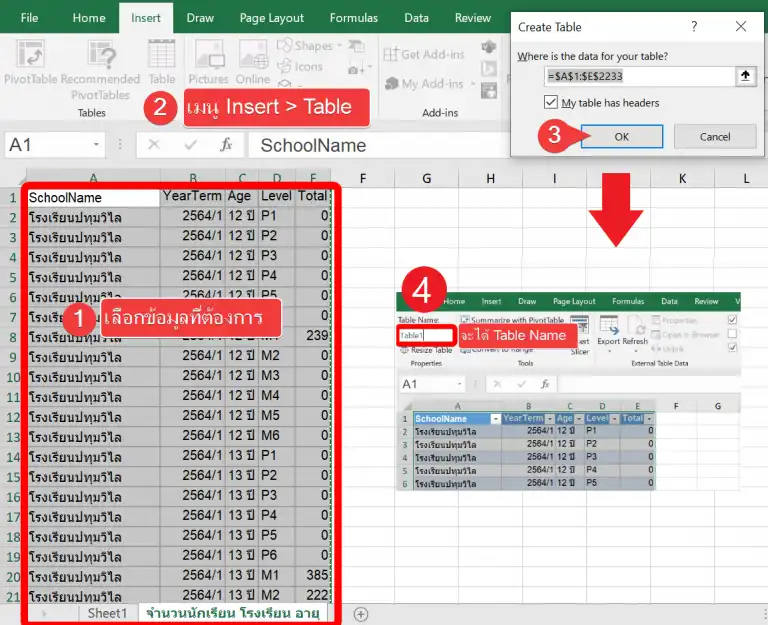
1. เปลี่ยนรูปแบบ cell ให้เป็นแบบ Table ก่อน
1. ลากเมาส์คลุมข้อมูลที่ต้องการ Pivot
2. เลือกเมนู Insert > Table
3. OK
4. ตรางจะเปลี่ยนเป็นสีและได้ชื่อ “Table1”


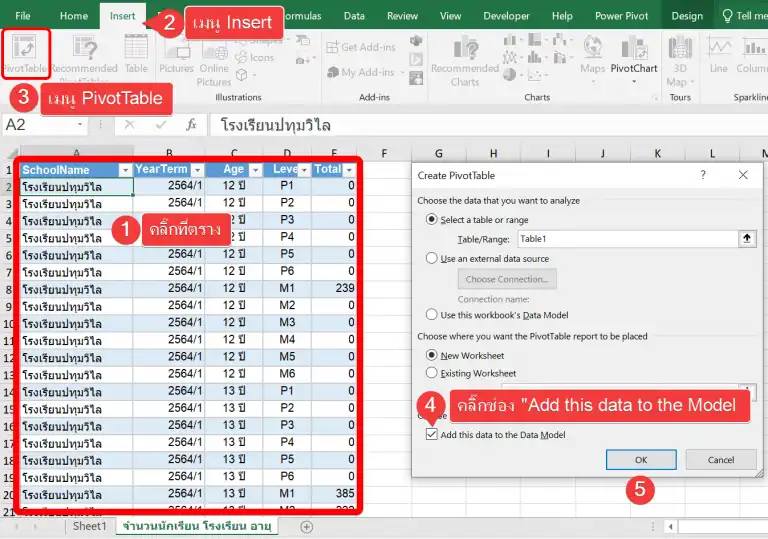
2. สร้างตราง PivotTable
1. คลิ๊กที่ตราง 1 ครั้ง
2. เลือกเมนู Insert
3. เลือกเมนู PivotTable
4. ติ๊กที่ “Add this data to the Data Model”
5. OK

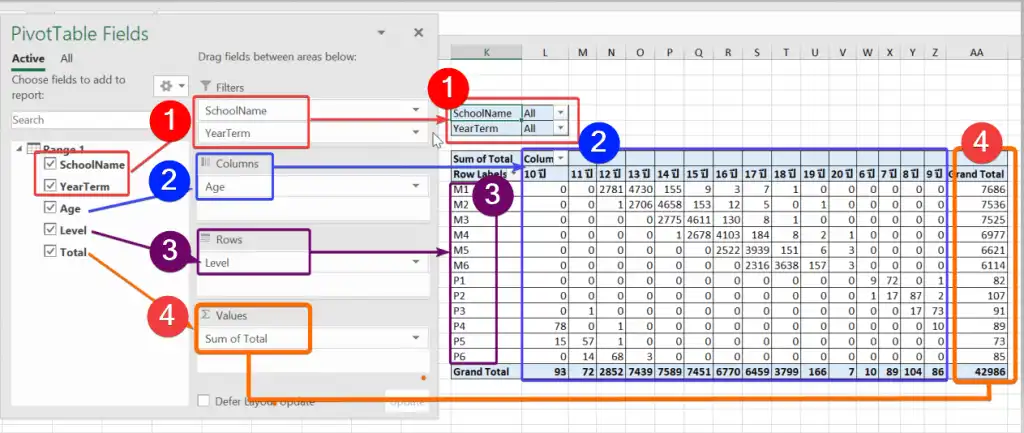
เราจะได้ layout PivotTable จากนั้นมาดูรูปตามลำดับตัวเลขกัน

*รูปตัวอย่าง จะสลับ ซ้าย-ขวา กับหน้าจอโปรแกรม excel เพื่อแสดงให้เห็นถึงที่มาของ Fild ต่างๆ ได้ง่ายขึ้น

3. ออกแบบตราง PivotTable (ลากวางตามรูปตัวอย่าง)
1. SchoolName กับ YearTerm วางช่อง Filters
2. Age วางช่อง Columns
3. Level วางช่อง Row
4. Total วางช่อง Values


การปรับแต่งตราง

– เราสามารถสลับค่าต่างๆ ในช่อง Filters, Columns, Row, Values ได้ การลบค่าที่ใส่ไปแล้วให้คลิ๊กค้างแล้วลากออก เคอเซอร์จะขึ้นรูปกากบาท แล้วปล่อยเมาส์
– ช่อง Value สามารถเปลี่ยนรูปแบบการแสดงผลเป็น SUM, Count, Average และอื่นๆ ได้ โดยคลิ๊กรูปสามเหลี่ยม เลือก Value Filed Settings
– เมื่อ Update ข้อมูลในตรางฐานข้อมูล ใน PivotTable ก็จะ update ทันที


สำหรับเพื่อนๆ ที่สงสัยหรืออยากให้แนะนำ Funtion อะไรไหนที่ต้องใช้งานกันบ่อย
สามารถ Comment ไว้ที่ใต้บทความนี้นะครับ Ad จะพยายามตอบให้ทุกคำถามน้า

Excel Vlookup – level 1

Function HIT วันนี้แนะนำ VLOOKUP

ฟังก์ชั่นยอดนิยม สำหรับค้นหาข้อมูลจำนวนมากได้ในครั้งเดียว VLOOKUP สามารถใช้ได้บน excel และ Google sheet ใช้งานง่ายเพียง 3 ขั้นตอน


3 สิ่งที่ต้องเตรียม

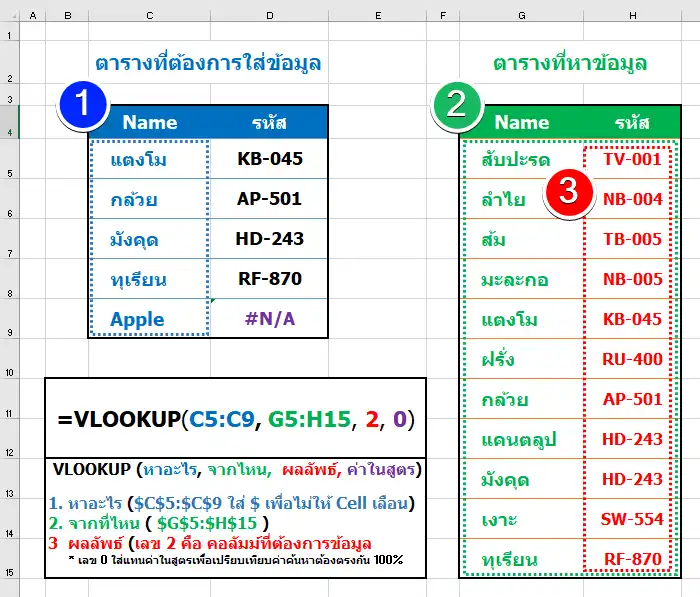
1. รายการที่ต้องการใส่ข้อมูล
2. แหล่งข้อมูล ที่จะไปหา
3. สูตร Vlookup


อธิบายสูตร VLOOKUP ตามลำดับหมายเลขในวงเล็บ

VLOOKUP (หาอะไร = C5:C9 ,จากไหน = G5:G15 ,ผลลัพธ์ที่ต้องการ = คอลัมน์ที่ 2, เงื่อนไขการเปรียบเทียบ = 0)

1. C5 : C9 = ตารางที่ต้องการหา (ใส่ $ เพื่อ Lock Cell ไม่ให้เลือน)
2. G5 : G15 = ตารางที่ค้นหาข้อมูล
3. เลข 2 = คือ ลำดับคอลัมน์ในตารางข้อมูล
* เลข 0 ใส่แทนค่าในสูตรเพื่อเปรียบเทียบค่าค้นหาต้องตรงกัน 100%

จุดสำคัญการใช้ Vlookup

1. คอลัมน์แรก ในตารางรายการ ต้องเป็นข้อมูลประเภทเดียวกันกับ ตารางข้อมูล
2. การใส่ $ เพื่อป้องกันไม่ให้สูตรเลื่อน ใช้กับ Excel Version 2019 – 2007

Vlookup สามารถประยุกต์ใช้ค้นหาข้อมูล ได้หลายรูปแบบ ติดตามได้ที่ Excel Vloopup – Level 2
สำหรับเพื่อนๆ ที่สงสัยหรืออยากให้แนะนำ Function อะไร Comment กันเข้ามาได้

3 วิธี เช็คเน็ตไวสุดๆ

Fast.com เช็คเน็ตแบบไม่ต้องใช้ App เพียงพิมพ์ค้นหาบนหน้าเว็บ “fast.com” (https://fast.com/) รอสักครู่ระบบจะวัดความเร็ว net ให้คุณทันที ค่าที่ได้เป็นค่าเฉลี่ยของสัญญาซึ่งจะอ้างอิงกับ Packet Internet
คุณสามารถดูรายละเอียดเพิ่มเติมโดยกดปุ่ม Show more info ระบบจะแสดงรายละเอียด

Latency ความหน่วง หรือ เวลาที่เสียไปเวลาของการ Unloaded หรือ Dowload
Upload Speed ค่าเร็วของอัพโหลด เป็น ค่าจริงที่ตัวอุปกรณ์ ทำได้ ต่างจากเลขตัวใหญ่ซึ่งเป็นค่าสัญญา
ตัวเลขด้านล่าง คือ ปริมาณที่อุปกรณ์ทำได้ เกณฑ์ที่ดีไม่ควรต่างกันเกินไปจะดีมาก ส่วนที่เหลือเป็นรายละเอียดต่างๆ จากผู้ให้บริการ Internet ที่เราใช้อยู่

ตามเข้าไปที่ Setting ครับ
เนื่องจาก Fast.com เป็น Service จาก Netflix จึงมี Function
Parallel connections : สำหรับการคำนวน Speed Net โดยคิดจากจำนวนอุปกรณ์ใช้ Net ในวงเดียวกัน
Test duration (seconds) : ระยะเวลาที่ใช้ทดสอบ (วินาที)
Min : เวลาน้อยที่สุดที่ระบบสามารถทำได้
Max : เวลามากสุดแต่ต้องไม่เกิน (แล้วแต่ตัวเลขที่เราจะใส่)
ถ้าต้องการให้ระบบแสดงผลเร็วให้ กำหนดตัวเลขน้อยๆ ตรงช่อง Max แต่ค่าที่ได้อาจจะคลาดเคลื่อน

ส่วนหัวข้อที่ ให้คลิ๊กเลือก คือการกำหนดให้ระบบแสดงรายละเอียด ตามหัวข้อที่เลือก
Measure Loades latency during upload:เป็นการคำนวนโดยคิดในส่วนของ ค่าความหน่วงเวลาที่เสียไปด้วย
Always show all metrics: แสดงรายละเอียดการคำนวนทันที
Save config for this device: การบันทึก การตั้งค่าสำหรับอุปกรณ์นี้

Speedtest.net

การใช้งานเมื่อเปิด app กดปุ่ม GO รอสักแป๊บ app จะแสดงความเร็วที่วัดได้และค่า Download กับ Upload

นอกจาก Menu Speed สำหรับ Test Speed แล้ว เมนูที่เหลือก็น่าสนใจ
Video คือ การทดสอบสัญญา Net ผ่าน Video Streaming ระบบจะเริ่ม Run Video ที่มีความละเอียดจากน้อยไปถึงความละเอียดสูง

ตัวอย่าง Run Video รูปด้านล่างขวา ผลการทดสอบ สัญญา Net สามารถดูไฟล์ Video ที่ค่าความละเอียดสูงสุดที่ 2160p เท่ากับ Video 4k


VPN เมนูสำหรับการเชื่อมต่อออกไป Web หรือ Server ที่ต้องผ่านการคัดกรอง ปกติเราจะไม่ค่อยได้ใช้งานครับ
Map คือ แผนที่ที่แสดงสัญญา Net 2G/3G 4G และ 5G ในแต่ละภูมิภาค เราสามารถดูเป็น Guide line ได้เวลาจะไปต่างประเทศ แต่ถ้าต้องการเช็คสัญญา Net ในประเทศ เราดูจากหน้า Web ของผู้ให้บริการ AIS True DTAC จะครอบคลุมกว่า

nPerf มีการใช้เหมือนกับ Speedtest.net
ต่างกันที่ nPerf จะมีรูปแบบการ Test ให้เลือกมากกว่านิดหน่อย
LAUNCH Full test : เป็นเมนูเริ่มต้นแบบจัดเต็มจะใช้เวลาสักหน่อย Test ทุกรูปแบบในปุ่มเดียว
โดยจะแสดงประสิทธิ์ภาพของสัญญา Net ต่อการใช้งาน Web Browsing และ Video Streaming ส่วนที่เหลือก็เป็นค่าทั่วไปในการใช้งาน

สิ่งที่ nPref ต่างจาก App อื่นๆ ก็คือ
COMPARE : เป็นเทียบสัญญาจากผู้ให้บริการแต่ละค่าย ในพื้นที่ๆ เราทำการ Test สัญญา
ซึ่งใช้เป็น guide line พอได้

Converrage & speed คือ แผนที่แสดงประเภทของสัญญา Internet ในแต่ละพื้นที่ซึ่งค่อนข้างใกล้เคียงกับหน้าเว็บของผู้ให้บริการได้แต่ถ้าใครอยากดูชัวร์แนะนำเข้าเว็บของผู้ให้บริการดีกว่าครับ

เช็คสัญญาเน็ต ของผู้ให้บริการแต่ละพื้นที่
AIS: https://www.ais.th/5g/coverage.html?intcid=5gindex-th-banner-coverage
True: https://www.true.th/store/trueonline/coverage
DTAC: https://www.dtac.co.th/network/coverage.html

Prezi Video

Prezi video

Prezi Video

สำหรับใครที่เคยลองใช้โปรแกรม Prezi Presentation ก็จะรู้ว่าลูกเล่นเวลาเปลี่ยนสไลด์ให้รู้สึกเหมือนว่ากำลังใช้ Google earth

ปัจจบัน Prezi กลายร่างเป็น Platoform ไปเรียบร้อยแล้วโดย Prezi ยังคง concept เป็น App ที่มีลูกเล่นที่โดดเด่นอย่าง Prezi Video เหมาะสำหรับผู้ที่ต้องการเพิ่มลูกเล่นใหม่ขณะ Live สด

ถ้าพูดถึงการ App ที่นิยมใช้งานอย่าง Facebook, Youtube, Zoom, Google Meet และอื่น มีรูปแบบการใช้งานคล้ายๆ กัน คือ ส่งสัญญาการ Live สด Function สำหรับการมีส่วนร่วม การส่งสติ๊กเกอร์ การยกมือเพื่อสอบถาม

สถาบันการศักษาที่มีการสอนสด จะใช้ Silde จะเป็นส่วนประกอบประมาณ 70-80 % นักเรียนจะตื่นจากภังค์ก็ตอนที่เปลี่ยนเป็นภาพสดของผู้บรรยาย ด้วยความรู้สึกว่า เอ๊ย! จารย์มา! หรือมีคนมา

ในทางกลับถ้าเป็น Live สด นั้นฉายแต่หน้าของผู้บรรยาย 70% เหมือนกับ Live สดผ่าน Facebook ผู้บรรยายก็จะบรรยายไปเรื่อยๆ ตัวสลับ Silde บ้าง ถ้าเนื้อหานั้นไม่น่าสนใจหรือเป็นสิ่งที่เราอยากรู้ ผมว่ามีหลับ หรือไม่ก็นั่งไถโทรศัพท์ แต่ถ้าผู้บรรยายมีลีลาการนำเสอนที่เร้าใจไม่น่าเบื่อ ก็สามารถดึงผู้ฟังอยู่ได้ตั้งแต่ต้นจนจบ แต่ทุกคนก็ไม่ได้เก่งเหมือนกันหมดใช่ไหมครับ

Prezi Video Application เสริมรูปแบบการนำเสนอ online ของคุณไม่น่าเบื่ออีกต่อไป ด้วย Annimation side bar การเปลี่ยนภาพ ตัวอักษรวิ่ง เหมือนกับว่ากำลังดูข่าวต่างประเทศช่วงพยากณ์อากาศประมาณนั้น โดยผสมผสาน Silde Presentation กับการ Live สดเข้าไว้ด้วยกัน มาดูตัวอย่างงานกันดีกว่าจะได้เข้าใจมากขึ้น

Dex Mode

Dex Mod

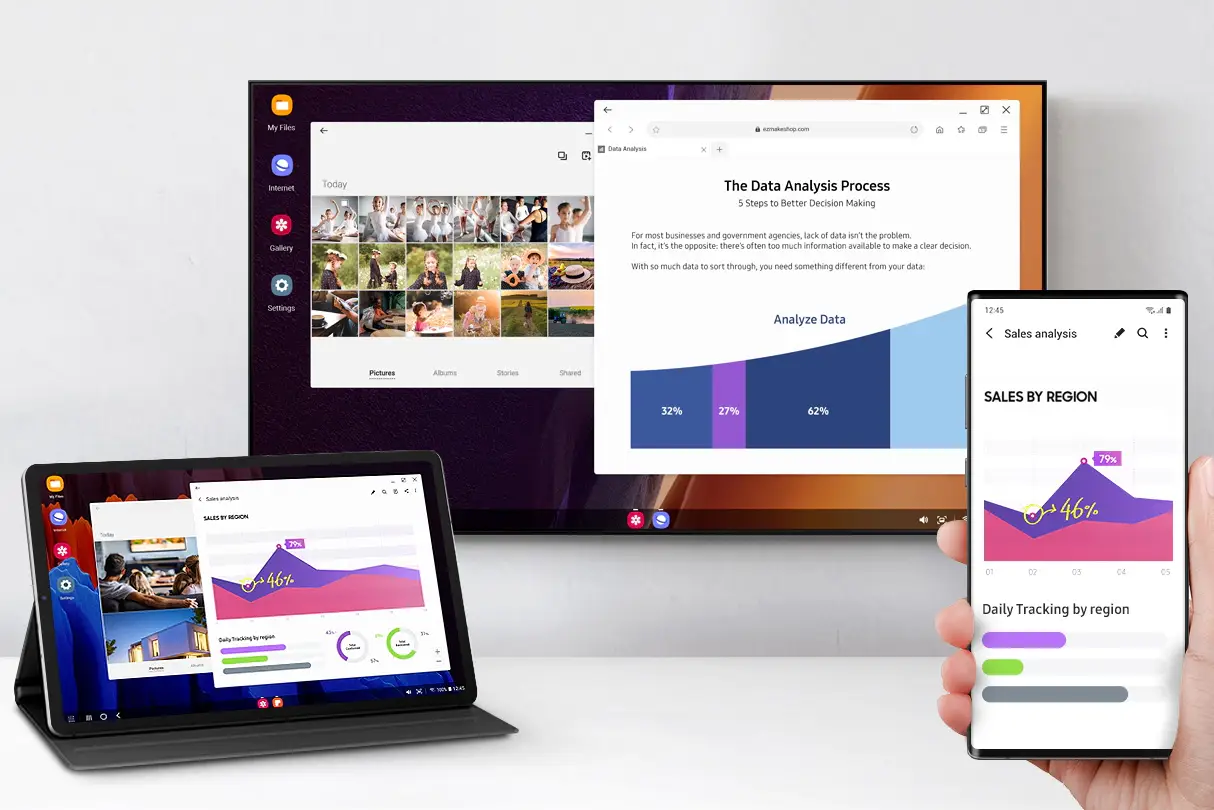
เปลี่ยนมือถือ ให้เป็นคอมพิวเตอร์ Trend เริ่มจาก Samsung DeX อุปกรณ์เสริมเชื่อมต่อ HDMI ออกจอได้ซึ่งต่อมา Samsung ก็ Disrupt ตัวเองโดยใส่ Feature DeX Mod ลงใน Samsung Tab4 ละรุ่นเรือธงของตนเองอย่าง Glazy และ Note โดยไม่ต้องใช้อุปกรณ์เสริมอย่างเวอร์ชั่นแรก

กระแสการใช้มือถือทำงานแทน Computer กลายเป็นที่พูดถึงกันอีกเมื่อ Apple ได้ออก iPad Pro หน้าจอ 12.9 นิ้ว พร้อมรองรับการทำงานด้วย Keyboard จึงเกิดการเปรียบเทียบ ความคุ้มค่าระหว่าง Notebook กับ iPad Pro ว่าสามารถใช้ทดแทนกันได้หรือจริงหรือ? ถ้าเลือกใช้ iPad Pro ก็จะได้ทั้ง Entertainment และ Working Space ครบจบในเครื่องเดียว ซึ่งนอกจาก 2 ค่ายใหญ่ที่กำลังไฝ้วกันอยู่ในขณะนั้น Huawei ก็ได้ออก Function Desktop Mode สำหรับมือถือรุ่น Mate 10 และ 10 Pro และ P20 และ P20 Pro ซึ่งสามารถใช้งาน DeX Mode ได้ทันที ปัจุบัน Huawei ก็พัฒนา Feture Desktop Mode ในมือถือ รวมถึง Taplet ของตนเอง (โดย Huawei จะใช้ชื่อเรียก Feture ของต้นเองว่า “Desktop Mode”)

สำหรับใครที่กำลังมองหา มือถือ หรือ Tablet ไว้เรียน Online Work & Play ได้ในเครื่องเดียวกัน ถ้าเป็นฝั่ง iOS ก็ต้อง iPad Air หรือ iPad Pro ซึ่งสามารถทำงานระดับเอกสารจนไปถึง การตัดต่อ Video ก็ลื่นไหลทีเดียว

ส่วนแฟน Android ก็มี 2 ค่ายให้เลือก คือ Samsung และ Huawei ซึ่งเราสามารถเลือกให้เหมาะกับไลฟ์สไตล์ของเราทั้งรูปแบบมือถือ และ Tablet

แต่ถ้าใครยังรอได้ ข่าวดีครับ Google กำลังพัฒนา Dex Mode ของตัว Android เองนั่นเท่ากับว่ามือถือที่ใช้ระบบ Android ทุกเครื่องจะมีความสามารถนี้โดยอัตโนมัติ แต่คงไม่ใช่ในเร็วๆ นี้ เพราะ Google ได้เปิดดัว Dex Mode ใน Google Pixel ในปี 2020 จนถึงปัจจุบันก็ยังอยู่เปิดให้นักพัฒนาเข้ามาพัฒนา UI UX ของ Dex Mode อยู่ งานนี้น่าจะต้องอดใจรอกันอีกพักใหญ่ๆ

กลับมาที่ Topic ที่จั่วหัวกันไว้ สำหรับใครอ่านถึงตรงนี้ แล้วอยากลองเล่น Feture Dex Mod ก่อนที่จะตัดสินใจลงทุนซื้อมือถือหรือ Tablet เครื่องใหม่ผมก็มีชุด application มาแนะนำเพื่อจำลองการทำงานผ่านมือถือกัน

App ตัวนี้ชื่อว่า “Sentio Desktop” app จำลอง Desk Top Mode (Link YouTube)

หลังจากได้ลองเล่นกับ Tablet Huawei Met Pad 8.1 (รุ่นนี้ไม่มี Feature Dex Mod) ผมสรุปจุดเด่นได้ดังนี้ครับ

1. UI ให้ความรู้สึกเหมือนเรากำลังใช้งาน Computer ด้วยมุมมอง Explorer มองเห็นภายรวมของ Folder ต่างๆ ความจุของมือถือโดยเฉพาะ Storage กับ Memory Card และ Folder Download ทำให้ user สามารถจัดการพื้นที่ของมือถือได้ง่ายดายมากยิ่งขึ้น

2. การเปิดหลายหน้าต่างเพื่อทำงานพร้อมกัน เป็นที่น่าเสียดาย Function นี้ Huawei Met Pad 8.1 ไม่รองรับการทำงานนี้ แต่ข้อมูลจากหน้า Web Sentio เคลมว่าสามารถใช้งาน Function นี้ได้

3. Keyboard และการเปลี่ยนภาษา ผมใช้ Keyboard Logitech K380 Bluetooth ต้องติดตั้ง App “Logitech Keyboard” เพื่อรองรับการเปลี่ยนภาษา (Shift + Space) สำหรับ แต่ถ้าใครถนัดใช้ปุ่มตัวหนอน ก็ต้อง Application “9420 Thai Keyboard” สนับสนุนของคนไทยครับ การใช้งานดีแต่ถ้าปรับ UI อีกนิดก็เยี่ยมเลยครับ

4. ปากกา อันนี้ถือว่าสำคัญมากครับ สำหรับการทำงานยุคนี้ ไม่ว่าจะเป็นการจดบันทึก การวาดรูป หรือ การเซ็นเอกสาร ซึ่งปัจุบันปากการของ Samsung แถมใช้เป็นตัวควบคุมอย่างการเปลี่ยน Slide presentation ได้อีกด้วย