
Microsoft Loop

Podcast: Microsoft Loop

ในโลกการทำงานแบบ Online การทำงานร่วมกันอย่างมีประสิทธิภาพเป็นปัจจัยสำคัญต่อความสำเร็จของทีมงาน

ในการประชุม Discussion หรือ Brainstorm งานเหล่านี้เรามักจะทำงานผ่านโปรแกรมสำหรับพิมพ์บันทึก แต่ถ้าเป็นการกำหนดวันเวลา หรือผู้รับผิดชอบ เราก็จะใช้โปรแกรมในรูปตาราง เพื่อความชัดเจนในการมอบหมายงาน และกำหนดระยะเวลาในการทำงาน เพราะฉะนั้นในหนึ่ง Project จะประกอบไปด้วยไฟล์หลายรูปแบบ

เช่น Word, Excel, PowerPoint และรวมถึงไฟล์รูปภาพ และวิดีโอต่างๆ เพื่อให้ครอบคลุมทุก Function ของการทำงานแต่ละคน หากไฟล์ใดไฟล์หนึ่งมีการเปลี่ยนแปลง เราก็ต้องไล่อัพเดทไฟล์อื่นๆ เพื่อให้แผนงานทั้งหมดมีความสอดคล้องกัน
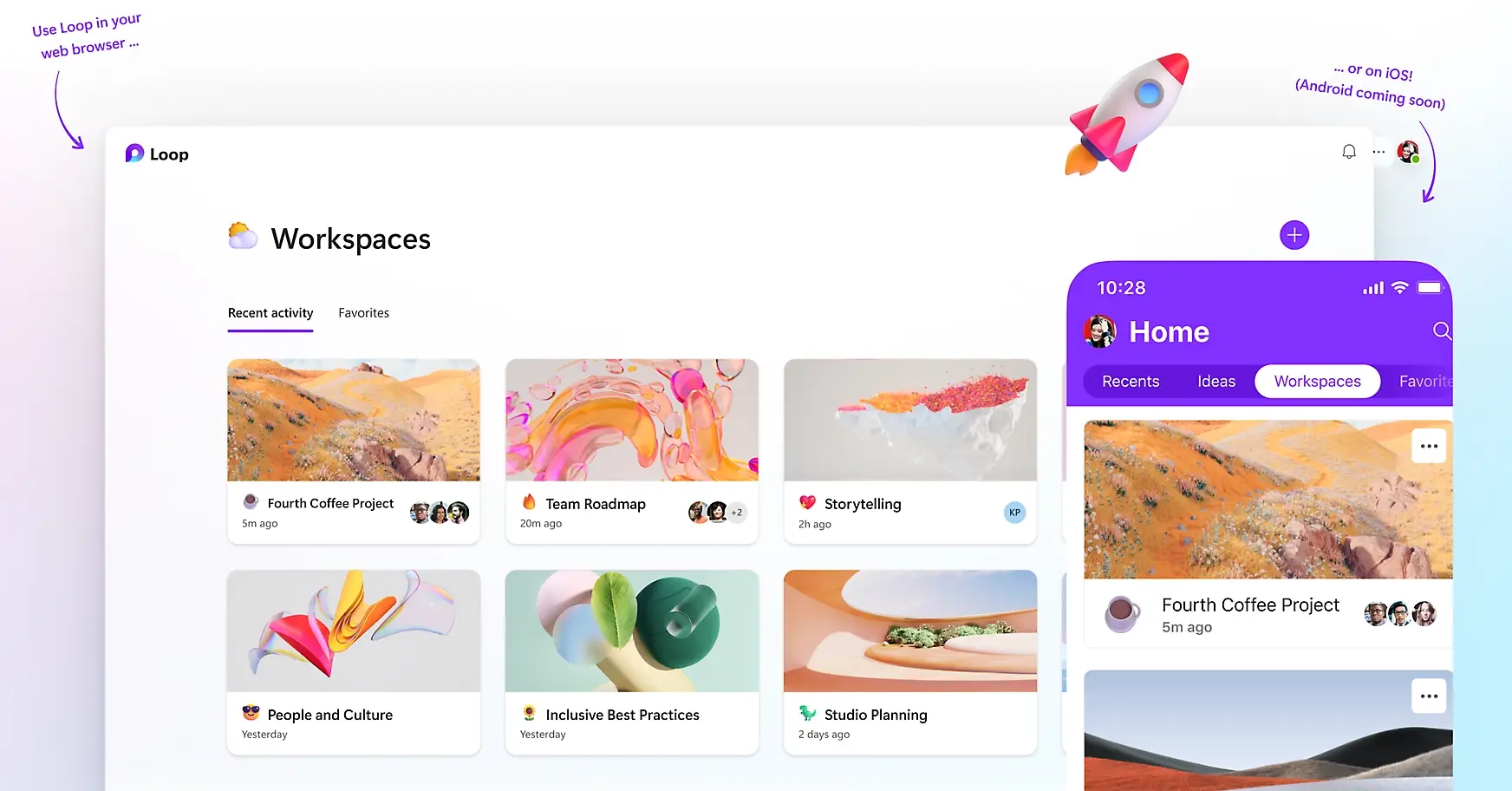

Microsoft จึงออกแบบ Microsoft Loop Platform ที่ครอบคลุมรูปแบบการทำงานที่แตกต่างกันทั้งหมดเอาไว้ในที่เดียว

เริ่มตั้งแต่การ Brainstorm Idea สร้างตารางกำหนดขั้นตอนการทำงาน กำหนดผู้รับผิดชอบ, ใส่รูปหรือ link วิดีโอจากแหล่งต่างๆ การติด Lable รวมถึงการทำเช็กลิสต์ เพื่อสรุปความคืบหน้าของโครงการในแต่ละขั้นตอน และ สร้าง Due date สำหรับแจ้งเตือนก่อนถึงกำหนด

และสุดท้ายยังเพิ่ม Comment ในจุดต่างๆ แถมใส่ Emoji และ Animation น่ารักๆ ได้อีกด้วย ทั้งนี้เพื่อสร้างบรรยากาศการทำงานที่ดี และปฏิสัมพันธ์เชิงบวกกับเพื่อนร่วมงาน

แล้ว Microsoft Loop ต่างจาก Word, Excel หรือ OneNote อย่างไร?


1. Microsoft Loop ถูกออกแบบมาเพื่อการทำงานเป็นทีมได้อย่างรวดเร็วจึงมี Template ให้เลือกใช้ เช่น Project Beef, Team Decision, Project Planner และ Meeting Note โดยตัว Template จะมีโครงร่างหรือหัวข้อต่างๆ ที่จำเป็นต้องใช้งาน ซึ่งสามารถปรับเปลี่ยนให้เหมาะการทำงานในรูปแบบต่างๆ ได้อย่างรวดเร็ว
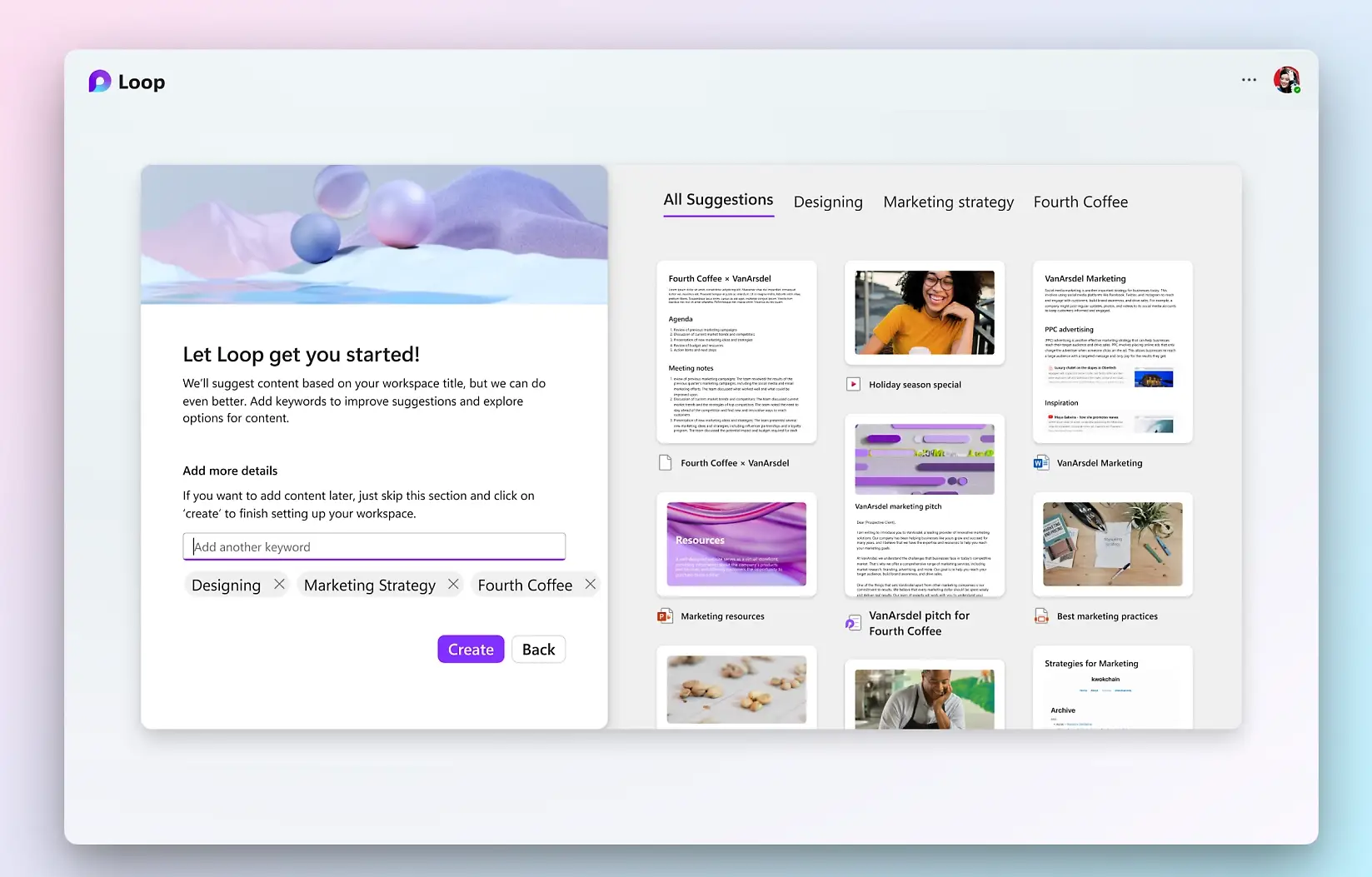

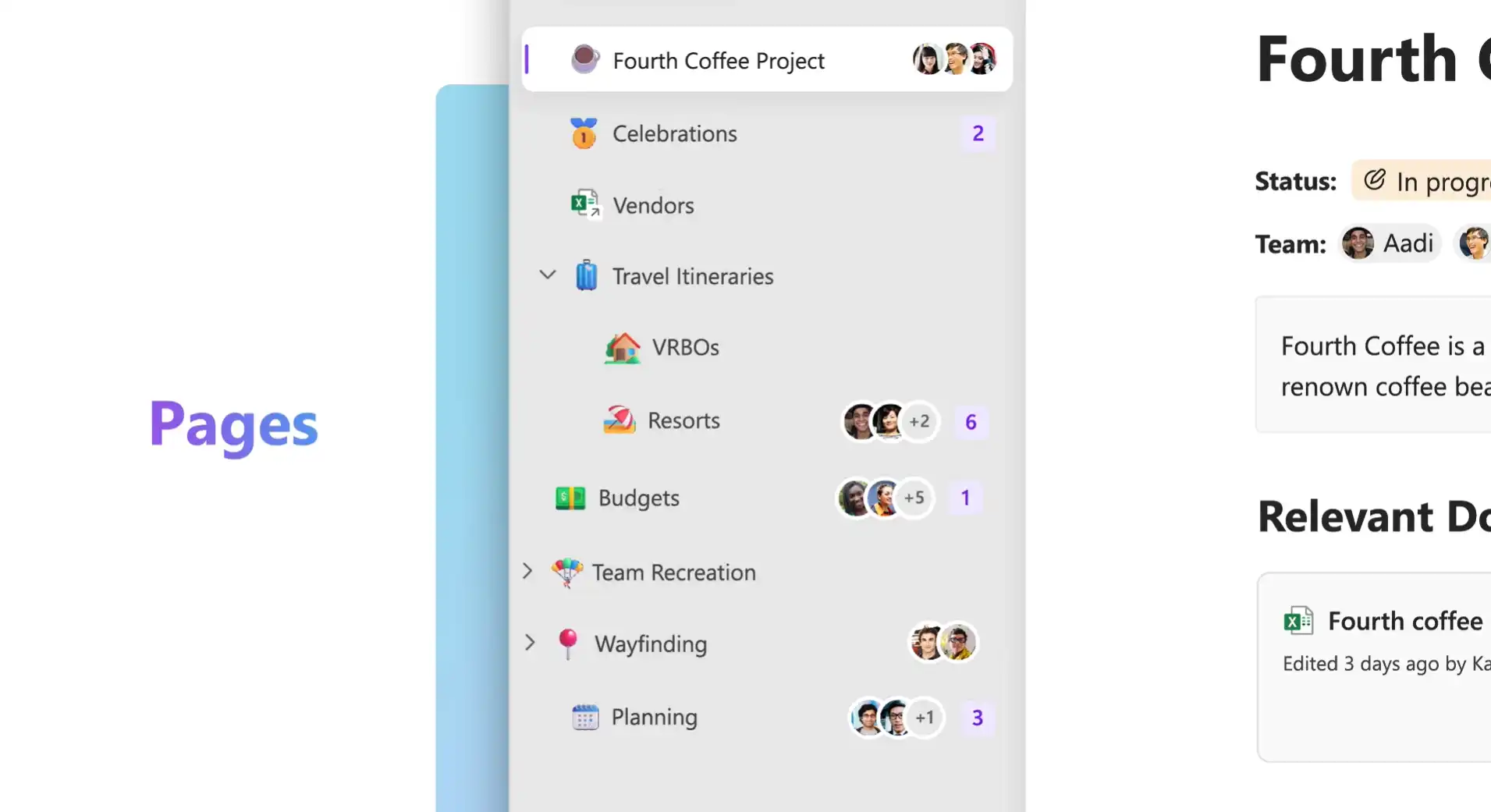
2. พื้นที่การทำงานภาย Microsoft Loop ในเรียกว่า Page จะคล้ายกับ OneNote คือ มีหน้าเดียวโดยเราสามารถบันทึกหรือเพิ่มเนื้อหาให้ยาวลงมาได้ไม่จำกัด ในด้านการใช้งาน Block หรือ Component ใน Loop สามารถเลื่อน ขึ้น/ล่าง ได้ แต่ไม่สามารถย้ายตำแหน่งอย่างอิสระไปทาง ซ้ายหรือขวา เพราะแนวคิดในการทำงาน คือ การลำดับความคิดจัดอันดับความสำคัญของแต่ละหัวข้อ ต่างกับ OneNote ที่เน้นการจดบันทึก Idea ความคิดสร้างสรรค์ที่อยากเชื่อมต่อ Idea นั้น กับ รูปภาพอันนี้เป็นต้น


3. สมาชิกสามารถแก้ไขเนื้อหาได้ในหน้าเดียวกัน โดยไม่ต้องเปลี่ยนหน้าจอ จุดนี้ทำให้ Microsoft Loop แตกต่างจาก application อื่นๆ ด้วยเทคโนโลยี Microsoft Fluid Component ที่ผสาน Function ของ Microsoft Loop เข้ากับ application อื่น เช่น Microsoft Team, Outlook, OneNote และ Whiteboard โดยสามารถเรียกใช้ Function Microsoft Loop จากปุ่มที่ให้ Insert Loop ได้ทันที

และ Review นี้ เราจะไปสำรวจ แง่มุมต่างๆ ที่ช่วยให้ทีมของคุณทำงานได้อย่างมีประสิทธิภาพ

คุณลักษณะที่น่าสนใจ
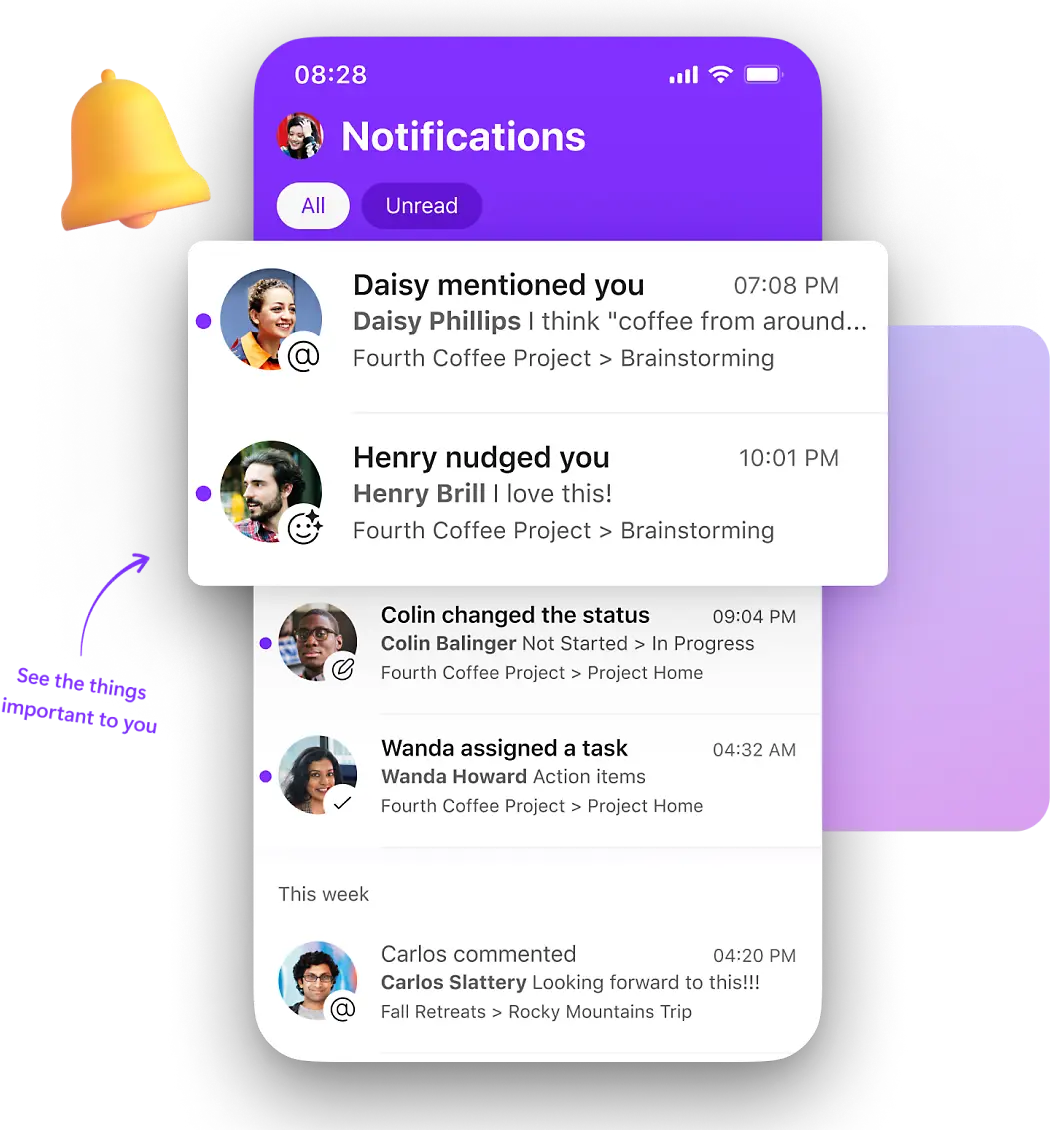
1. User Friendly

จุดเด่นหลักของ Microsoft Look คือ การใช้งานง่ายไม่ซับซ้อน ไม่ต้องเสียเวลาในการเรียนรู้อยากสร้างข้อมูลแบบไหนกด / เครื่องหมาย slack เท่านั้นไม่ต้องเข้าเมนูให้ยุ่งยาก การเลื่อนลำดับเพียงคลิกค้างที่หัวข้อ ลากแล้วปล่อยตามลำดับที่ต้องการ
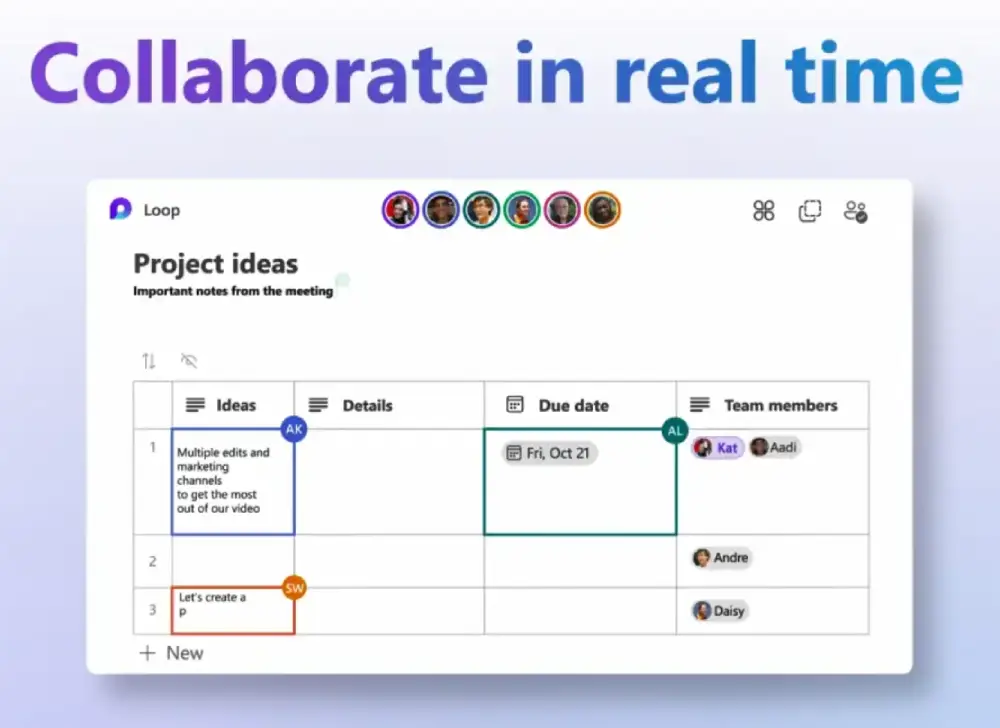
2. Real time Update

เวลาที่ต้องการระดมสมอง ปัญหาอย่างหนึ่งของการทำงานร่วมกัน ก็คือ Latency หรือ เรียกง่ายๆ ว่าการรอหน้าจอ Update ซึ่ง Microsoft Loop มี Latency น้อยมากถ้าเทียบกับ application อื่น ๆ การ Update แบบ Real Time จะส่งเสริมสภาพการมีส่วนร่วมการนำเสนอความคิดของทีมได้ง่าย

3. การผสานรวมกับ application อื่นๆ ของ Microsoft

การผสานเข้ากับ Microsoft Teams

เปลี่ยนการโต้ตอบด้วย Chat ให้เป็น Co-working space เหมาะสำหรับงานประเภท การบันทึก, การ Brainstorm ด้วยเครื่องมือ Paragraph, Bullet Listed, Number List
การบริหารโครงการ และมอบหมายงานด้วย Table, Check list, Task list
การสำรวจความคิดเห็นผ่านเครื่องมือ Vote เพื่อสำรวจความคิดเห็นของคนในองค์กร

การผสานเข้ากับ Microsoft Outlook

เปลี่ยนการอ่านอีเมลเป็น Interactive เช่น
การทำ Poll ผ่าน email เราสามารถกำหนดหัวข้อ Poll ที่แตกต่างกัน เพื่อการสำรวจกลุ่มคนต่างพื้นที่ ช่วงอายุ และสภาพแวดล้อม ภายนอกองค์กรต่อหัวข้อที่เรานำเสนอ และการแสดงผลแบบ Real-Time ทำให้ผู้ Vote ก็เห็นคะแนนโหวตพร้อมกันทุกคน (การแสดงผลเฉพาะ Outlook on web และ Mobile application เท่านั้น)

จุดเด่น

ดังนั้น เมื่อพูดถึงการทำงานร่วมกัน อย่างมีประสิทธิภาพ การทำงานด้วย UI ที่ใช้งานง่าย ข้อมูลมีการอัพเดทแบบ Real Time และการจัดการเนื้อหาที่มีความยืดหยุ่นสูง รวมทั้งการผสานงานเข้ากับชุดโปรแกรม Microsoft 365 ทำให้ Loop component อาจจะเป็นตัวเปลี่ยนเกม ช่วยให้ทีมมีประสิทธิภาพมากขึ้น

และสิ่งที่ต้องพัฒนาต่อ

  1. Feature ต่างๆ ด้วย Concept ที่เน้นการทำงานร่วมกัน แต่ก็ยังมีอีกหลายอย่างที่ Microsoft Loop ยังต้องพัฒนา เพื่อสร้างความแตกต่างจาก application ในกลุ่มเดียวกันที่อยู่มาก่อนอย่าง Notion ซึ่งเครื่องมือมีความครบครันกว่าและเปิด Feature AI ให้ได้ใช้งานแล้ว ถ้าแม้จะจำกัดจำนวนการใช้ก็ตาม ในขณะที่ Feature Copilot สำหรับก็ยังไม่เปิดให้ทดลองใช้
  2. การแชร์แบบ public page ผู้รับจำเป็นต้อง login เข้าบัญชีของ Microsoft เสียก่อน ต่างกับ Notion สามารถดู page ข้อมูลได้โดยไม่ต้อง login จึงทำให้ Notion สามารถแสดงผลบน Social ได้ง่ายกว่า
  3. Loop component ยังแสดงศักยภาพได้ไม่เต็มที่ ปัจจุบันลูกค้าที่เป็นองค์กรและกลุ่มโรงเรียนเท่านั้นที่ใช้ได้ ทั้งนี้ก็ขึ้นอยู่กับการเปิดสิทธิ์ของ Admin center ด้วย สำหรับ Account ทั่วไป สามารถใช้ตัวเต็มได้อยู่แล้ว แต่ถ้าต้องการใช้ Loop component ประสานกับการทำงานภายใน application ก็ต้องจ่าย subscriptions แบบรายปีครับ

สนใจสมัครเข้าใช้งานได้ที่ : Collaborative App | Microsoft 365
Dex Mode

Dex Mod

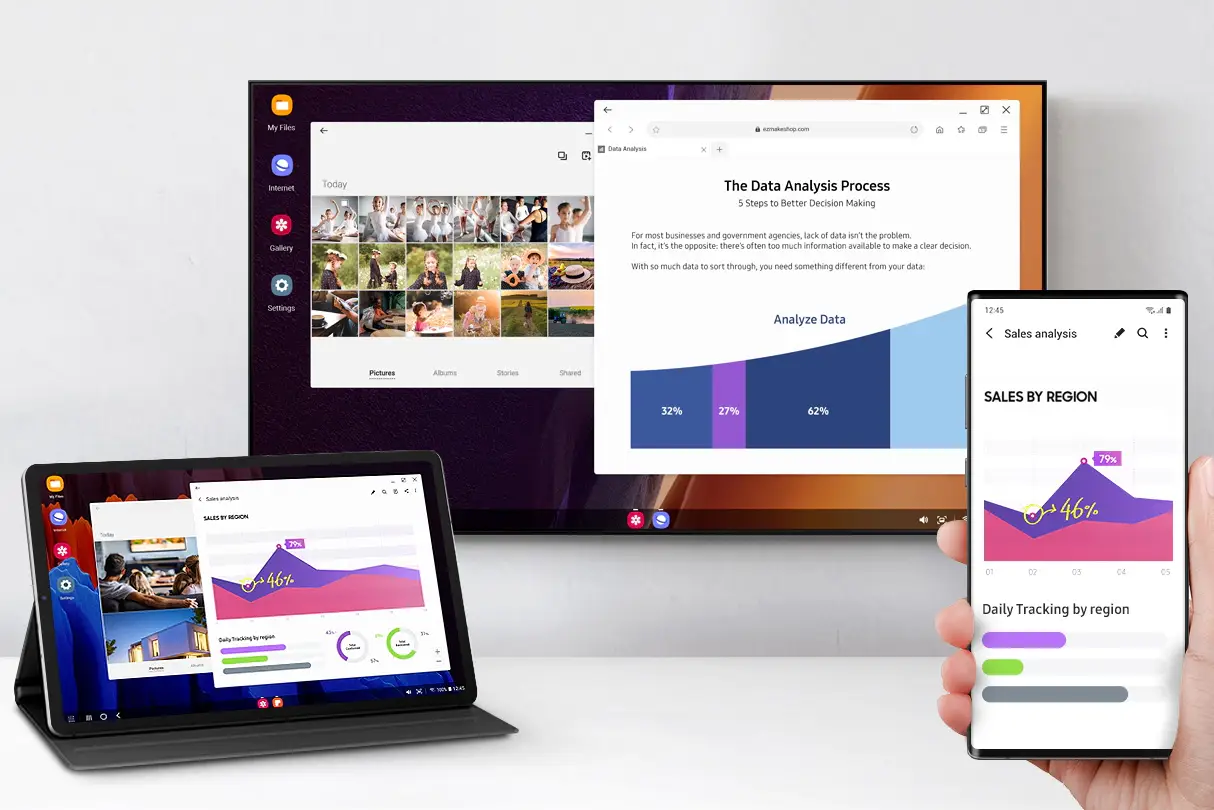
เปลี่ยนมือถือ ให้เป็นคอมพิวเตอร์ Trend เริ่มจาก Samsung DeX อุปกรณ์เสริมเชื่อมต่อ HDMI ออกจอได้ซึ่งต่อมา Samsung ก็ Disrupt ตัวเองโดยใส่ Feature DeX Mod ลงใน Samsung Tab4 ละรุ่นเรือธงของตนเองอย่าง Glazy และ Note โดยไม่ต้องใช้อุปกรณ์เสริมอย่างเวอร์ชั่นแรก

กระแสการใช้มือถือทำงานแทน Computer กลายเป็นที่พูดถึงกันอีกเมื่อ Apple ได้ออก iPad Pro หน้าจอ 12.9 นิ้ว พร้อมรองรับการทำงานด้วย Keyboard จึงเกิดการเปรียบเทียบ ความคุ้มค่าระหว่าง Notebook กับ iPad Pro ว่าสามารถใช้ทดแทนกันได้หรือจริงหรือ? ถ้าเลือกใช้ iPad Pro ก็จะได้ทั้ง Entertainment และ Working Space ครบจบในเครื่องเดียว ซึ่งนอกจาก 2 ค่ายใหญ่ที่กำลังไฝ้วกันอยู่ในขณะนั้น Huawei ก็ได้ออก Function Desktop Mode สำหรับมือถือรุ่น Mate 10 และ 10 Pro และ P20 และ P20 Pro ซึ่งสามารถใช้งาน DeX Mode ได้ทันที ปัจุบัน Huawei ก็พัฒนา Feture Desktop Mode ในมือถือ รวมถึง Taplet ของตนเอง (โดย Huawei จะใช้ชื่อเรียก Feture ของต้นเองว่า “Desktop Mode”)

สำหรับใครที่กำลังมองหา มือถือ หรือ Tablet ไว้เรียน Online Work & Play ได้ในเครื่องเดียวกัน ถ้าเป็นฝั่ง iOS ก็ต้อง iPad Air หรือ iPad Pro ซึ่งสามารถทำงานระดับเอกสารจนไปถึง การตัดต่อ Video ก็ลื่นไหลทีเดียว

ส่วนแฟน Android ก็มี 2 ค่ายให้เลือก คือ Samsung และ Huawei ซึ่งเราสามารถเลือกให้เหมาะกับไลฟ์สไตล์ของเราทั้งรูปแบบมือถือ และ Tablet

แต่ถ้าใครยังรอได้ ข่าวดีครับ Google กำลังพัฒนา Dex Mode ของตัว Android เองนั่นเท่ากับว่ามือถือที่ใช้ระบบ Android ทุกเครื่องจะมีความสามารถนี้โดยอัตโนมัติ แต่คงไม่ใช่ในเร็วๆ นี้ เพราะ Google ได้เปิดดัว Dex Mode ใน Google Pixel ในปี 2020 จนถึงปัจจุบันก็ยังอยู่เปิดให้นักพัฒนาเข้ามาพัฒนา UI UX ของ Dex Mode อยู่ งานนี้น่าจะต้องอดใจรอกันอีกพักใหญ่ๆ

กลับมาที่ Topic ที่จั่วหัวกันไว้ สำหรับใครอ่านถึงตรงนี้ แล้วอยากลองเล่น Feture Dex Mod ก่อนที่จะตัดสินใจลงทุนซื้อมือถือหรือ Tablet เครื่องใหม่ผมก็มีชุด application มาแนะนำเพื่อจำลองการทำงานผ่านมือถือกัน

App ตัวนี้ชื่อว่า “Sentio Desktop” app จำลอง Desk Top Mode (Link YouTube)

หลังจากได้ลองเล่นกับ Tablet Huawei Met Pad 8.1 (รุ่นนี้ไม่มี Feature Dex Mod) ผมสรุปจุดเด่นได้ดังนี้ครับ

1. UI ให้ความรู้สึกเหมือนเรากำลังใช้งาน Computer ด้วยมุมมอง Explorer มองเห็นภายรวมของ Folder ต่างๆ ความจุของมือถือโดยเฉพาะ Storage กับ Memory Card และ Folder Download ทำให้ user สามารถจัดการพื้นที่ของมือถือได้ง่ายดายมากยิ่งขึ้น

2. การเปิดหลายหน้าต่างเพื่อทำงานพร้อมกัน เป็นที่น่าเสียดาย Function นี้ Huawei Met Pad 8.1 ไม่รองรับการทำงานนี้ แต่ข้อมูลจากหน้า Web Sentio เคลมว่าสามารถใช้งาน Function นี้ได้

3. Keyboard และการเปลี่ยนภาษา ผมใช้ Keyboard Logitech K380 Bluetooth ต้องติดตั้ง App “Logitech Keyboard” เพื่อรองรับการเปลี่ยนภาษา (Shift + Space) สำหรับ แต่ถ้าใครถนัดใช้ปุ่มตัวหนอน ก็ต้อง Application “9420 Thai Keyboard” สนับสนุนของคนไทยครับ การใช้งานดีแต่ถ้าปรับ UI อีกนิดก็เยี่ยมเลยครับ

4. ปากกา อันนี้ถือว่าสำคัญมากครับ สำหรับการทำงานยุคนี้ ไม่ว่าจะเป็นการจดบันทึก การวาดรูป หรือ การเซ็นเอกสาร ซึ่งปัจุบันปากการของ Samsung แถมใช้เป็นตัวควบคุมอย่างการเปลี่ยน Slide presentation ได้อีกด้วย

Connect & Continuity

ใครเคยเป็นแบบผมบ้างเวลาทำ PowerPoint แล้วเกิดอยากถ่ายรูปที่อยู่ข้างๆ อย่างแก้วกาแฟ ดอกไม้ หรือสาวในร้านกาแฟ ปกติก็หยิบมือถือขึ้นมาถ่ายแล้วก็ แชร์ ส่ง save upload หรืออะไรสักอย่างเพื่อให้ได้รูปจากมือถือมาใช้งาน ซึ่งบางคร้ั้งกว่าจะได้รูปสวยๆ เข้าไปอยู่ใน PowerPoint ก็ลืมไปแล้วว่าจะวางไว้ตำแหน่งไหน จะดีกว่ามั๊ยถ้าเราถ่ายรูปด้วยมือถือแล้ววางภาพนั้นที่ PowerPoint ได้ทันทีเลยด้วยการ connect มือถือกับโน๊ตบุ๊คเข้าไว้ด้วยกัน

Read more

เมื่อ User อยาก Work from home

บทความนี้มาจากโพสต์ ๆ หนึ่งบน Fan Page “เมื่อ user อยาก work from home” หลังจาก post นี้ลงได้ไม่นานทัวร์ก็ลงทันที ท้ายๆ จะออกแนวทัวร์ศูนย์เหรียญด้วยซ้ำ โดยมีลูกทัวร์ คือ IT Admin ที่กลายร่างเป็นนักท่องเที่ยวซะอย่างนั้น

ด้วยความสงสัย..ทำไมถึงเป็นอย่างนั้น! จึงตามไปประสาไทยมุง ก้อ..ได้ความว่า “user ยังไม่พร้อมที่จะ Work From Home” “ชีวิตประจำวันยังเอาตัวไม่รอดที่ Office เลย ถ้าจะ Work from Home ไม่ต้องพูดถึง!”

Read more

Google Forms และ Microsoft Forms สองแนวทางที่แตกต่าง

จาก webpage สู่ Web-Based Applications ที่ได้รับความนิยมมากที่สุดของ 2 ค่ายยักษ์ใหญ่อย่าง Google และ Microsoft ถึงแม้ว่า Google จะครองตลาด Forms Online มาอย่างต่อเนื่องและยาวนาน แต่ Microsoft ก็ไม่ละลดความพยายาม ที่จะผลักดัน Microsoft Forms ด้วย concept การใช้งานที่คล้ายคลึงกันแล้วอะไรที่ทำให้ Microsoft ยังคงมุ่งมั่นพัฒนา Microsoft Forms ของตนเองต่อไป

เท้าความ Google Form

Google Forms แบบสอบถาม Online เปิดตัวในปี 2008 หนึ่งใน Feature หลักบน Google Doc ความสามารถของ Google Forms คือ การสร้างแบบสอบถาม Online เพื่อ Share ถึงกลุ่มเป้าหมายสำหรับเก็บข้อมูล พร้อมระบบสร้างรายงานอัตโนมัติ จากผลการตอบ แบบ Realtime.

ทำให้ Google Forms ได้รับความนิยมอย่างรวดเร็ว ในงานการสร้างแบบสอบถาม online และการทำ Survey ในปี 2014 Google ได้เปิดโอกาสให้นักพัฒนาสามารถออกแบบ Add-ons หรือ plugin ติดตั้งเสริมสร้างการทำงานของ Google Forms เพื่อให้มีความสามารถที่หลากหลากยิ่งขึ้น ปัจจุบัน Google Forms มี Add-ons หรือ plugin ฟรี เกือบ 100 กว่าตัว ที่เปิดให้ Download บน Google Worksplace Marketplace

ด้วย plugin จำนวนมากนี้เอง จึงทำให้ Google Forms สามารถเพิ่มลูกเล่นในการทำงานได้หลายรูปแบบ เช่น การจำกัดจำนวนใช้งานด้วย formLimiter หรือ การสร้างรายงาน หรือใบเสร็จ จากผลของการตอบด้วย Forms Publisher หรือ การสร้าง Flow การอนุมัติเอกสารในบริษัทด้วย Form Approvals และอื่นๆ อีกมากมาย

Add-ons ยอดนิยมสำหรับ Google Forms บน Google Worksplace Marketplace

Microsoft Forms

Microsoft เริ่มเดินตาม Google ในปี 2016 โดยเปิดตัว Microsoft Forms บน Office365 เหมือน Google เป๊ก! ห่างกันแค่ 8 ปีเอง 55+ แต่สิ่งที่แตกต่าง คือ Microsoft ไม่เปิดให้มีการพัฒนา Add-on ที่เชื่อมต่อจากภายนอกได้ แต่ Microsoft กลับพัฒนา application อื่นขึ้นใน Office365 ให้สามารถทำงานร่วมกับ Microsoft Forms ได้อย่างสมบูรณ์

หากมองด้าน Functional พื้นฐาน Microsoft Forms อาจจะเป็นรอง Google Form อยู่มาก แต่ด้วยเอกลักษณ์ของ Microsoft ที่เป็นระบบปิด เน้นกลุ่มคนทำงาน Microsoft Forms จึงถูกออกแบบให้เป็นจุดเชื่อมต่อ ในการรับข้อมูลจากบุคคลภายนอก

การใช้ Power Automate ระบบอัตโนมัติของ Office 365

การเก็บข้อมูลจากบุคคลภายนอกผ่านทาง Microsoft Forms โดยมี Power Automate (ระบบอัตโนมัติ) จัดการนำข้อมูลที่ได้ส่งเข้า SharePoint เพื่อเป็นฐานข้อมูลภายในบริษัท และใช้ Power BI เพื่อสร้างรายงาน Dashboard โดยบุคลกรที่เกี่ยวข้อสามารถเข้าดูข้อมูลได้จาก Power BI และผ่าน Microsoft Power App (Mobile App) ได้อีกด้วย

นอกจาก Concept ในการพัฒนาที่แต่ต่างกันแล้ว ด้านการเก็บข้อมูลก็ยังมีความแตกต่างกันอย่างสิ้นเชิง

2 แนวทางที่แตกต่าง

การได้รับข้อมูลที่ถูกต้อง
VS
การนำข้อมูลไปต่อยอด

Google Formโฟกัสการกรอกข้อมูลที่ถูกต้อง เช่น :

สิ่งเหล่านี้ Google Forms จะตอบโจทย์ดีกว่า เพราะว่า Add-ons ส่วนใหญ่ถูกพัฒนาเพื่อใช่ในขั้นตอนการรับข้อมูลก่อน Submit แถมบางตัวฟรี ใช้กันยาวๆ อีกด้วย

ส่วน Add-ons ทำงานหลังจาก Submit ก็มีอยู่บ้างแต่ก็เป็นแบบ free trial ซึ่งทำให้การใช้ Google Forms จึงค่อนข้างเหมาะกับงาน Activity ที่มีระยะสั้นเพื่อการคัดกรองข้อมูลที่ถูกต้องก่อน Submit.

หากงานของคุณโฟกัส การนำข้อมูลไปใช้ต่อ เช่น :

  • การ Backup และแยกการเก็บข้อมูลจากการตอบไว้ 2 ที่
  • การทำระบบตัดจำนวน เช่น การจัดการ stork สินค้าอัตโนมัติ
  • การทำง Workflow สำหรับการ Approve ภายในของบริษัท
  • การส่ง Report ให้กับทีมงานภายในบริษัท

สิ่งเหล่านี้ Microsoft Forms จะทำได้ดีกว่า

Microsoft Forms ถูกวาง Concept ให้เป็นส่วนหนึ่งของ Office365 ที่มีระบบรองรับข้อมูลหลายรูปแบบตามที่ Microsoft วางไว้ โดยเน้นการทำงาน ทั้งแบบ Operation และ Cross Platform การสร้างการแจ้งเตือน Notification และ การสร้าง Schedule รวมถึงการ Backup data Microsoft Forms จึงดูเหมาะกับงานลักษณะองค์กรที่ใช้งานในระยะยาวมากกว่า

บางท่านอาจจะสงสัยว่า Google Forms สามารถทำงานแบบ Operation ได้หรือไม่ ? คำตอบ คือ ได้แน่นอนด้วย Add-ons แต่การทำงาน Cross Platform อย่างการส่งแสดงข้อมูลข้าม application จำเป็นต้องเขียน App Script เพื่อเชื่อมต่อการทำงาน หากต้องมีการเปลี่ยนขั้นตอนการทำงาน ก็ต้องแก้ Script ใหม่ ซึ่งอาจจะต้องใช้เวลาพอสมควรเหมือนกัน


User Voices

Release update อย่างที่รู้กัน Google Forms มี Feature ให้ใช้งานมากกว่า Microsoft Forms เคยสงสัยใหมครับว่า ด้วยศักยภาพของ Microsoft การสร้าง Feature ให้เท่ากับ Google คงไม่ใช่เรื่องอยากอะไร แต่ด้วยเหตุผลอะไรทำไม Microsoft จึงไม่เร่ง Update Feature ให้ทันกับ Google

หลังจากหาข้อมูลก็พบว่าทั้ง Microsoft และ Google เปิดรับ Feeback จากผู้ใช้งานผ่าน Platform User Voice เหมือนกัน แต่จุดที่แตกต่างกันก็คือ Microsoft เปิด Community โดยแบ่บตาม Application ตัวอย่าง Community Word, Excel, Team และ Microsoft Forms ซึ่งเปิดให้ Vote กระทู้ที่ถูกนำเสนอจาก User ทั่วไปด้วยกันเอง ในขณะเดียวกัน Google เปิด Community ให้เฉพาะกลุ่มผู้ใช้ Google Cloud Platform เท่านั้น

เป็นไปได้ว่า Microsoft มีแนวทางในการพัฒนา Feature ใหม่ๆ จากจำนวนผู้ Vote และกระทู้ที่มีความน่าสนใจ อย่างเช่น กระทู้การ “Upload file” ที่ตั้งขึ้นใน April 07, 2017 (หลังจาก Google เปิด Feature Upload file ในปี 2016) ปัจจุบันกระทู้นี้มีจำนวน Vote อยู่ที่ 8,199 Vote และ มีผู้เสนอความเห็น 1,376 Comment จน Nov 2019 Microsoft Forms ก็ได้ Update Feature upload file ได้ โดยเริ่มจากในฝั่งยุโรปก่อน และบ้านเราสามารถใช้งาน Feature นี้ได้เมื่อ April 2020

ปัจจุบัน 2020 ก็ยังมีอีก 7 functions ถ้าดูแนวโน้มภายใน Microsoft Forms Feedback User Voice ก็สรุปจำนวนการ Vote ได้ตามด้านล่างนี้ แต่บาง function Microsoft ก็เลือกที่จะไปใส่ไว้ใน Microsoft Forms Pro แทน

Google FormsMS. Forms / Forms Pro / Vote
การแทรกวิดีโอ382 vote
การเลือกสำหรับเวลา53 vote
การดูจำนวนคำตอบทั้งหมด15 vote
การแทรกภาพในช่องตัวเลือก18 vote
การนำคำถามเข้าจาก Forms อื่น5 vote
แสดงแถบความคืบหน้าในการตอบ1,680 vote
การรับ Link การกรอกข้อมูลล่วงหน้า2,306 vote
การบังคับกรอร email เพื่อการแจ้งกลับUpdate to Microsoft Forms Pro
การแก้ไขข้อมูล หลังจาก Submit ไปแล้วUpdate to Microsoft Forms Pro
รวมฟอร์มในอีเมลตอนส่ง MailUpdate to Microsoft Forms Pro
Price: FreePrice : *Microsoft Forms Pro
*Microsoft Forms Pro Launch April 2019 for creating survey ออกแบบมาเพื่องานสำรวจความคิดเห็นผู้บริโภคเป็นหลัก


สรุป ควรเลือกใช้อะไร

ถึงแม้ว่า Google Forms และ Microsoft Forms มีแนวทางแตกต่างกัน แต่ทั้งหมดก็ขึ้นอยู่กับวัตถุประสงค์ของการใช้งาน หากเป็นการใช้งานทั่วไปก็สามารถเลือกใช้ตามความถนัดได้ไม่ต้องคิดอะไรมาก แต่หากงานนั้นเป็นโครงการระยะยาว การพิจารณาจุดอ่อน – จุดแข็ง ของ Application จะช่วยให้เราสามารถวางแผน และมองเห็นอุปสรรค์ หรือ ข้อจำกัด ที่จะเกิดขึ้นเมื่อเริ่มใช้งาน แน่นอนทุกอย่างสามารถแก้ไขและเรียนรู้ไปพร้อมกันได้ ขึ้นอยู่กับว่าเราจะเรียนรู้ก่อนแบบชิวๆ หรือ ต้องเรียนรู้อย่างเร่งด่วน และหาทางแก้ปัญหาไปพร้อมๆ กัน