

ใครเคยเป็นแบบผมบ้างเวลาทำ PowerPoint แล้วเกิดอยากถ่ายรูปที่อยู่ข้างๆ อย่างแก้วกาแฟ ดอกไม้ หรือสาวในร้านกาแฟ ปกติก็หยิบมือถือขึ้นมาถ่ายแล้วก็ แชร์ ส่ง save upload หรืออะไรสักอย่างเพื่อให้ได้รูปจากมือถือมาใช้งาน ซึ่งบางคร้ั้งกว่าจะได้รูปสวยๆ เข้าไปอยู่ใน PowerPoint ก็ลืมไปแล้วว่าจะวางไว้ตำแหน่งไหน จะดีกว่ามั๊ยถ้าเราถ่ายรูปด้วยมือถือแล้ววางภาพนั้นที่ PowerPoint ได้ทันทีเลยด้วยการ connect มือถือกับโน๊ตบุ๊คเข้าไว้ด้วยกัน
วันนี้ผมมีเทคนิคง่ายๆ ที่ไม่ต้องเสียเวลาส่งแช เอ๊ย ! แชร์ ส่ง save และ upload อีกต่อไป คุณจะทำงานได้อย่างลื่นไหลกว่าเดิมแบบไม่เสียเวลา
อันดับแรกติดตั้ง App ClipDrop ทั้งบนมือถือและโน๊ตบุ๊คของคุณ
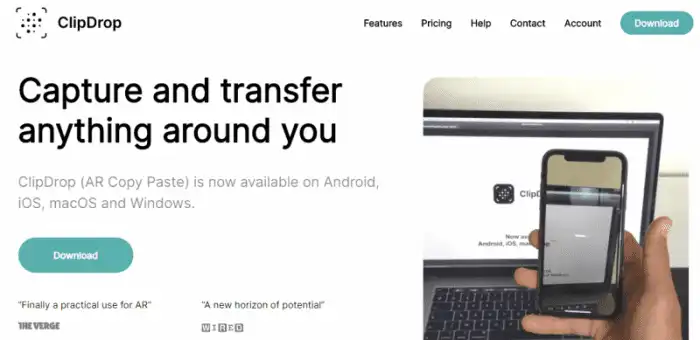
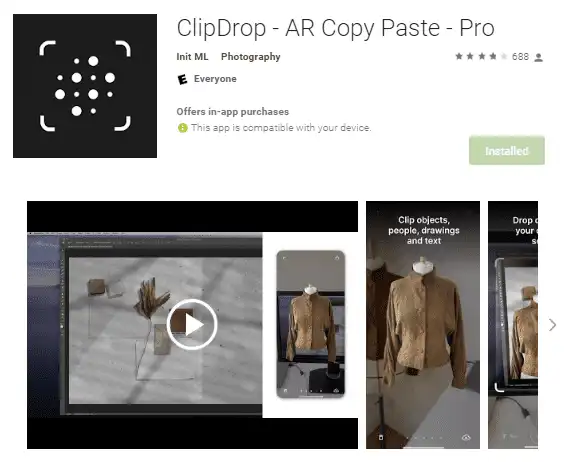
มีข้อแนะนำเมื่อต้องการใช้ ClipDrop login ด้วยบัญชีเดียวกันกับมือถือและโน๊ตบุ๊คของคุณควรใช้สัญญา wifi เดียวกัน หรือเปิด Hotspot เพื่อให้โน๊ตบุ๊คเชื่อมต่อกับมือถือโดยตรง วิธีใช้ง่ายก็มากครับ ดูคลิปจบก็ทำเป็นเลย
Continuity
เวลาใช้โน๊ตบุ๊คทำงานตอบอีเมล ท่องเว็บ แล้วอยากเปลี่ยนไปใช้มือถือเพื่อทำงานทำค้างไว้จากโนต๊บุ๊ค วิธีง่ายๆ ไป
1.เปิด Line
2.ไปหน้า Home
3.กดตรงเครื่องหมาย scan ที่ช่อง Search
4.เลือก Search text
5.ส่องที่ URL address กด ถ่ายรูป วงกลมตรงกลาง
6.ไถ/ปาด เลือกเฉพาะ URL หรือที่อยู่ของเว็บไซค์
7.กด copy
8.เปิด Chrome/Safai เปิดหน้าใหม่
9. กด paste และ enter
เพียงเท่านี้ก็สามารถทำงานต่อได้แล้ว แหมอารมณ์เหมือนกับการแข่งไตรกีฬายังไงไม่ทราบ 555
ผมมีทริคเล็กๆ น้อยๆ ที่เชื่อว่าหลายคนที่ใช้ Android ยังไม่รู้่เพียงกดปุ่มเดียว ก็สามารถทำงานต่อเนื่องได้ทันที
สำหรับคนที่ใช้มือถือ Android เวลาใช้ Google Chorm บนโน๊ตบุ๊คบัญชี gmail จะเป็นอันเดียวกันกับมือถืออยู่แล้ว เราสามารถ URL ของเว็บที่ใช้งานอยู่ไปที่มือถือของคุณได้ทันที โดยการเลื่อน Mouse ไปที่ด้านขวามือในช่อง URL คุณจะเห็น Icon รูป laptop กับ มือถือ เมื่อคลิ๊กก็จะเห็นชื่ออุปกรณ์ที่คุณลงชื่อ gmail ดัวยบัญชีเดียวกัน ให้คุณเลือกชื่ออุปกรณ์ที่ต้องการส่ง จากนั้นคุณก็จะได้รับ Notification บนมือถือเพื่อเปิดเข้า Website นั้นได้ทันที
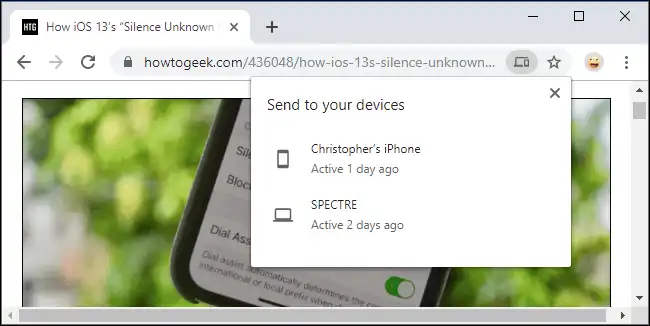
อ้าวว…ถ้าไม่ได้ลงทะเบียนใช้โน๊ตบุ๊คเพื่อน นั่งเล่นใน net cafe ละทำแบบที่บอกได้มั๊ยอ่ะ ได้ครับอาจจะง่ายกว่าเร็วกว่าด้วยซ้ำ
เมื่อต้องการเปิด Website ต่อบนมือถือ ให้เรา Copy URL ของ Website ที่เรากำลังใช้งานอยู่ แล้วไปสร้างเป็น QR code ครับ ซึ่งมีเว็บ Create QR Code Online ฟรีๆ มีมากมาย เมื่อได้ QR Code มาแล้วก็ให้เราใช้มือถือ Scan เพื่อเปิดหน้า Web Site เพื่อใช้งานต่อบนมือถือได้ทันที ผมใช้ Web นี้อยู่ไม่ได้อวยนะครับ ใช้ web อื่นๆ ก็ได้
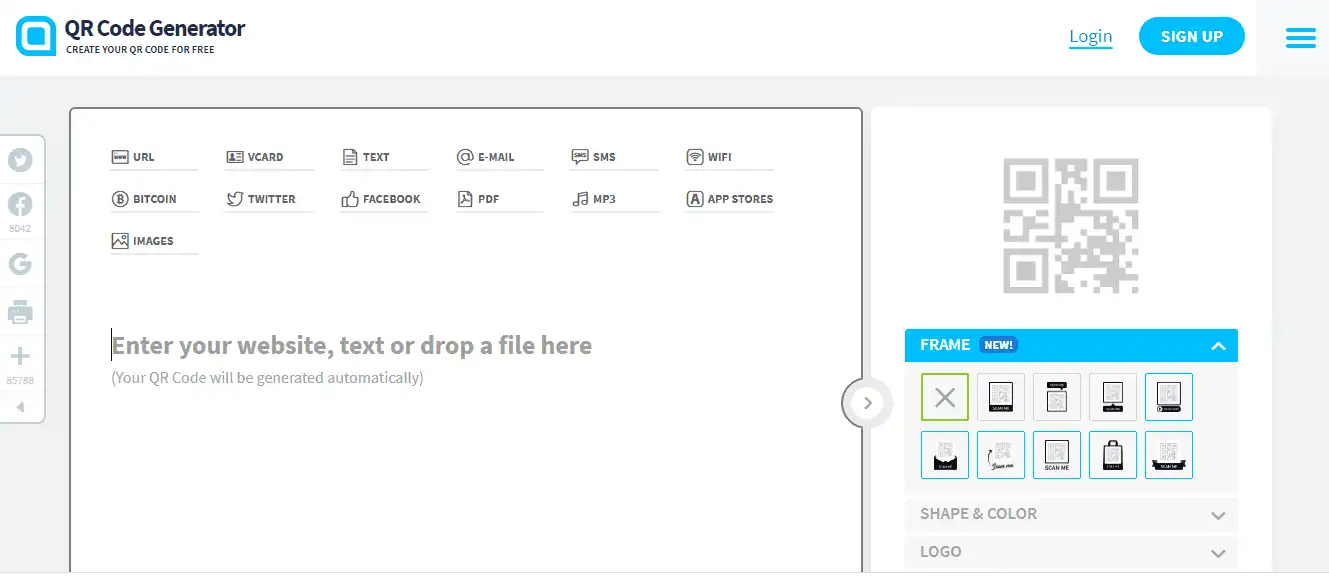
Extension QR Code Generator on Google Chrome
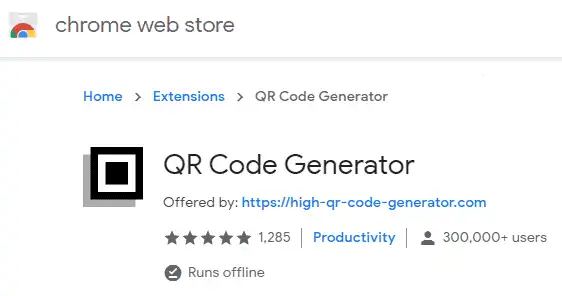
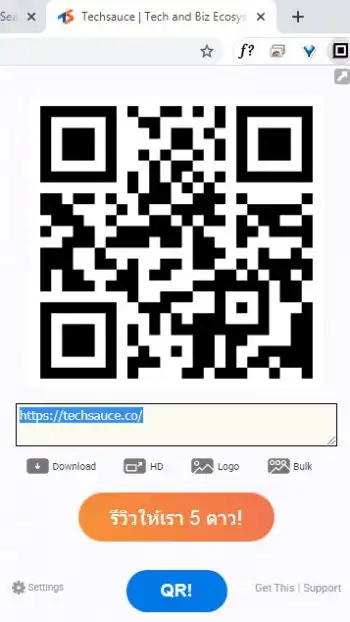
แต่ถ้าใครที่ใช้เครื่องตัวเองและมีบัญชี Google ก็เข้าไปโหลด extension ใน Google Market ที่ชื่อว่า QR Code Generator ที่ต้องตัวหนาเพราะว่า extension ของค่ายนี้ link ตรงมาที่หน้าที่เราต้องการเข้าเลยไม่ผ่าน website เจ้าของ QR Code ครับ สะดวกกว่าใช้ Website QR Code Online
Trick : การสร้าง QR Code ผ่าน Google Chrome สามารถนำไปประยุกต์ใช้ได้กับ Event ต่างๆ ได้หลายเดี๋ยววันหลังผมจะเอาวิธีมาฝากกันครับ
การตั้งค่าใช้งาน ClipDrop
- ตั้งค่าสัญญา Internet ให้เราเช็คดูว่ามือถือ กับ computer ต้องใช้สัญญา wifi อันเดียวกัน เช่น ถ้ามือถือใช้ wifi ที่บ้านแบบ 5G ที่ computer ก็ต้องใช้ wifi 5G ด้วยเช่นกัน หรือ ถ้าเราทำงานนอกบ้านถ้าเป็นร้านกาแฟก็ใช้หลักการเดียวกันกับ Wifi ที่บ้านคือต้องใช้สัญญา Internet วงเดียวกัน หรือใช้มือถือปล่อย Hotsport เพื่อปล่อยสัญญา Internet ให้กับ Computer ก็ได้ครับ
- Login ให้คุณลงชื่อเข้าใช้งาน ClipDrop ที่ computer ด้วยชื่อบัญชีเดียวกันกับบนมือถือ เมื่อครบเรียบร้อยแล้วก็ดูตัวอย่างการใช้งานได้เลยครับ ดูข้อมูลวิธีการใช้เพื่อเติมได้ที่ https://clipdrop.co/
เป็นอย่างไรบ้างครับ วิธีที่เอามาแนะนำกันหากใครมี comment ฝากไว้ด้านล่างนี้ได้นะครับ เผื่อว่าใครมีไอเดียเจ๊งๆ กว่านี้ จะได้แชร์ให้คนอื่นเอาไปปรับใช้กับงานของตัวเองบ้าง